 simpler
Decidi partenza e arrivo.
Scegli le inquadrature, i soggetti e la composizione dei due render. Non parti da una descrizione generica: costruisci tu i riferimenti visivi.
Usa un render di Simpler come fotogramma iniziale e, se vuoi guidare la chiusura, aggiungi un’immagine finale. Descrivi il movimento della fotocamera, il ritmo o l’atmosfera e genera una breve clip con un modello supportato e la tua chiave API.
Un principio familiare a chi usa software 3D: definisci due keyframe, uno di partenza e uno di arrivo. Qui i keyframe sono due immagini che scegli tu. L’AI genera il passaggio tra le due, guidata dalle tue istruzioni, senza renderizzare in Cycles ogni singolo fotogramma.
Pensato per brevi presentazioni, atmosfere in movimento e semplici clip a partire dalle tue immagini. La generazione avviene nel cloud del servizio AI.
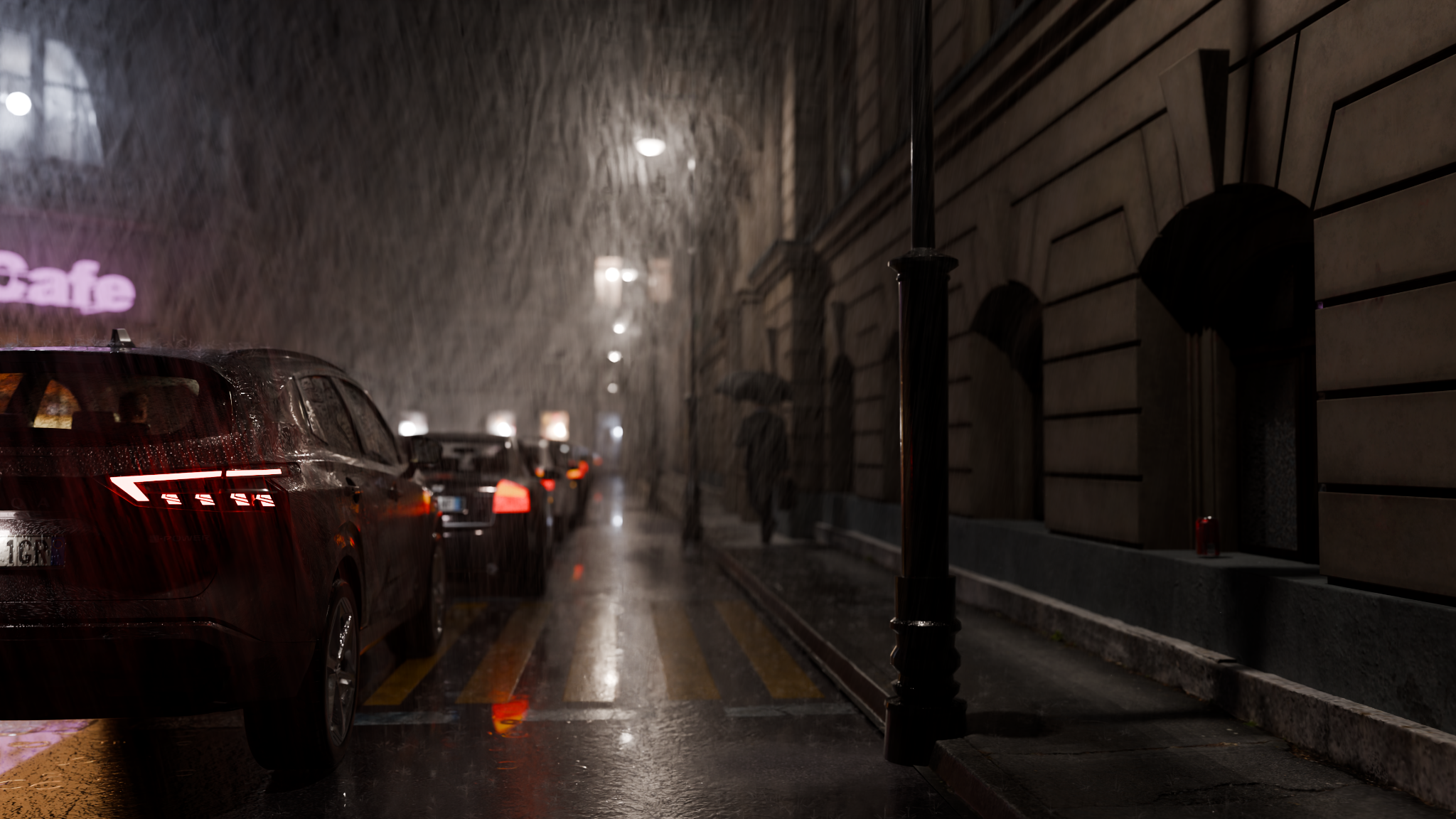
Queste sono le due immagini create con Simpler e usate come riferimenti per il video qui sotto. La prima stabilisce da dove partire; la seconda indica dove arrivare.
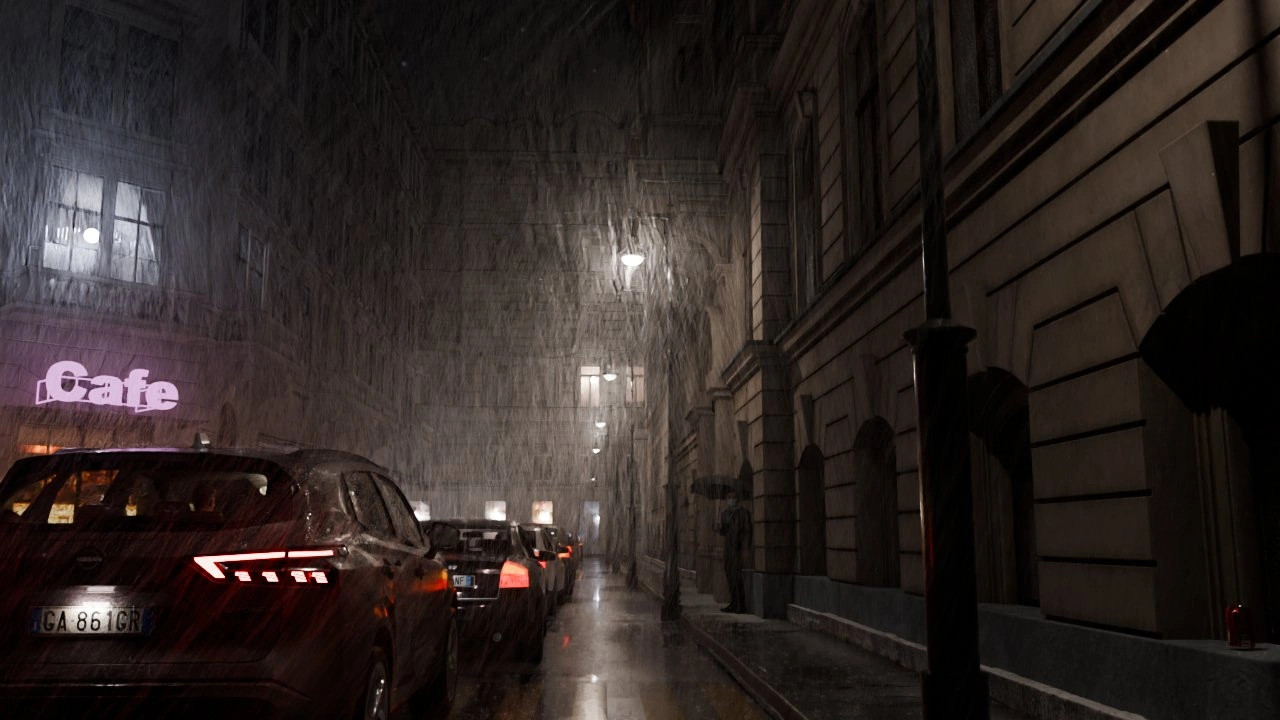
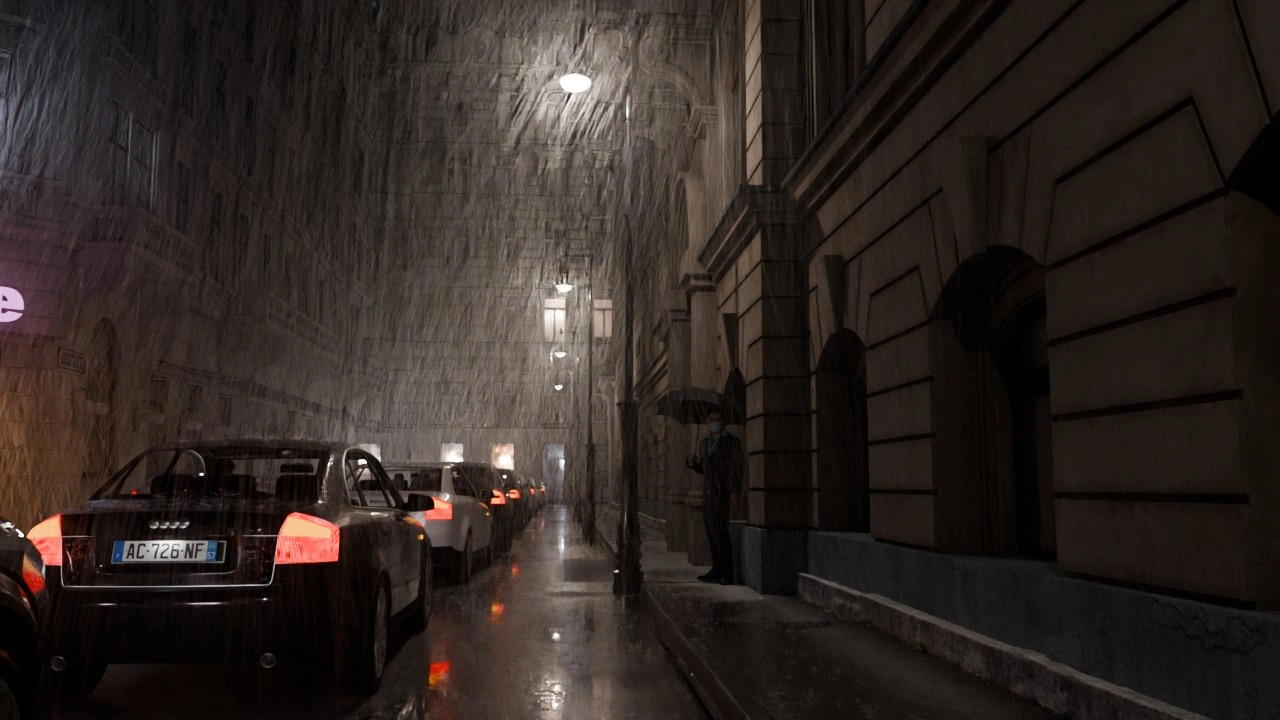
“Avanza lentamente lungo la strada verso il passante con l’ombrello. Movimento di camera fluido, pioggia continua e atmosfera notturna. Raggiungi l’inquadratura dell’immagine finale.”
Le due immagini danno una direzione visiva precisa. Il testo guida movimento della camera, ritmo e atmosfera; il modello genera i fotogrammi intermedi.
Scegli le inquadrature, i soggetti e la composizione dei due render. Non parti da una descrizione generica: costruisci tu i riferimenti visivi.
Usa istruzioni per suggerire direzione, velocità e atmosfera. Puoi cambiare i riferimenti o il testo e generare un’altra interpretazione della stessa scena.
Calcoli le immagini di riferimento con Cycles. I fotogrammi della clip vengono generati dal modello AI: non devi renderizzare sul tuo PC l’intera sequenza.
fotogrammi da renderizzare singolarmente.
L’AI genera la sequenza intermedia nel cloud.
Confronto illustrativo per una clip di 10 secondi a 30 fps, non un benchmark. L’esempio video sopra dura circa 6 secondi. La generazione AI richiede comunque un tempo di elaborazione, variabile in base al modello e al servizio.
Per questa scena sulla spiaggia ho usato la modalità «Start only» di Simpler. Il render iniziale definisce la scena e le istruzioni guidano il movimento generato dall’AI. Il modello costruisce la sequenza partendo da quella sola immagine.
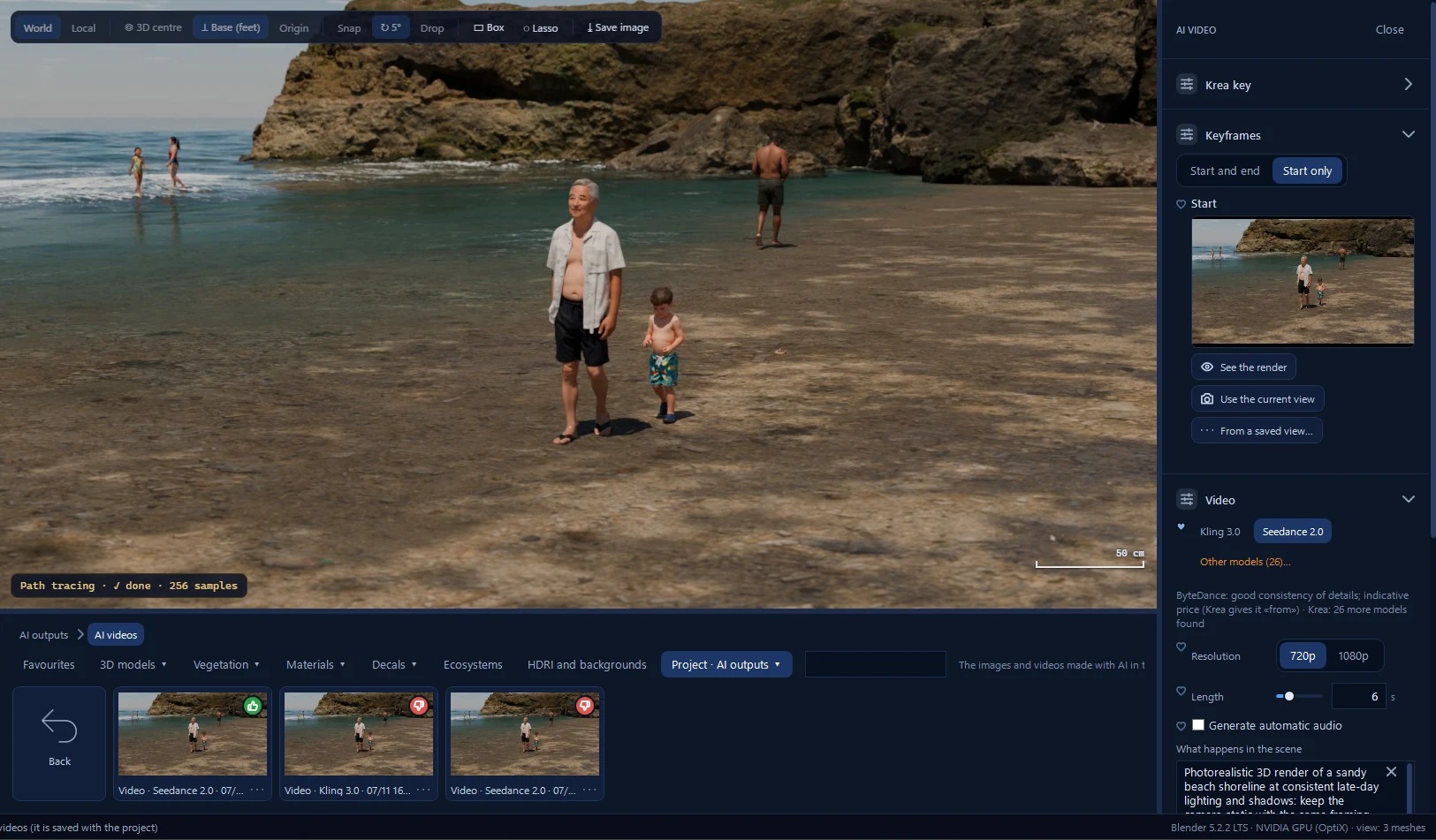
Collega la tua chiave API e scegli un modello che possa generare un video a partire dal render. Il servizio video addebita l’utilizzo sul tuo account.
Per i video serve una chiave API personale attiva per il servizio video supportato. È distinta dalla chiave OpenAI utilizzata per le funzioni immagine.
Tra le famiglie di modelli video AI disponibili figurano Veo, Kling, Hailuo, Runway, Wan e Seedance. Si utilizzano quelli compatibili con il flusso image-to-video e disponibili per il proprio account.
La generazione AI non è inclusa nella gratuità di Simpler. Serve credito API presso il servizio utilizzato. I consumi sono a carico dell’utente e variano secondo modello e impostazioni; eventuali abbonamenti consumer non includono necessariamente il credito API.
Il flusso a due keyframe richiede un modello che supporti sia il fotogramma iniziale sia quello finale. Catalogo, accesso, durata, risoluzione ed eventuale audio dipendono dal modello, dal servizio AI utilizzato e dalle opzioni supportate dall’integrazione. Non tutti i modelli AI offrono le stesse modalità.
Un’immagine del paesaggio marino realizzata con Simpler, trasformata in una breve clip con l’intelligenza artificiale. Il render definisce la scena; il modello AI genera il movimento.
Esempio video AI · 6 secondi · 1280 × 720
Con «Start only» scegli il fotogramma iniziale. Con «Start and end» fornisci anche un riferimento per l’inquadratura finale.
Una rete di prompt e funzioni guida il modello entro vincoli pensati per preservare i rendering originali: composizione, geometrie, materiali e atmosfera. Questi controlli cercano di limitare le reinterpretazioni, ma non possono garantire la fedeltà del risultato: i modelli AI sono non deterministici e possono comunque modificare dettagli o introdurre elementi nuovi. Il video va quindi verificato, soprattutto quando serve una corrispondenza esatta con il progetto 3D.
Eviti il rendering locale di centinaia di frame; resta il tempo necessario alla generazione AI, che varia da richiesta a richiesta.