 simpler
Intelligenza artificiale
L'intelligenza artificiale di Simpler parte dal tuo render e lo porta un passo più in là: più fotografico, con persone, con arredi, in un'altra stagione, o in movimento in un breve video. La tua scena resta tua; l'AI lavora sull'immagine. Usa le tue chiavi di OpenAI (immagini) e Krea (video): paghi direttamente il fornitore, solo per quello che usi.
Prima di cominciare: le chiavi#
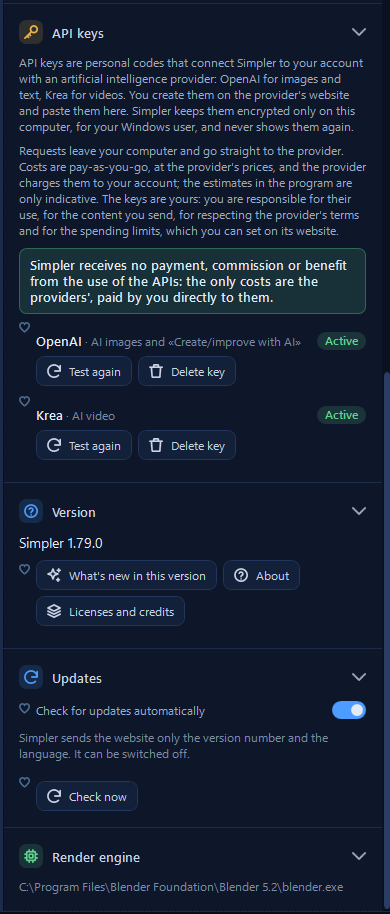
Una chiave API è un codice personale che collega Simpler al tuo account presso un fornitore di AI, un po' come la chiave di casa che presti a un amico fidato. La crei sul sito del fornitore e la incolli in Impostazioni ▸ Chiavi API: la chiave OpenAI attiva le immagini AI e l'aiuto a scrivere Crea/migliora con l'AI, la chiave Krea i video AI. Verifica di nuovo controlla che una chiave funzioni, Elimina chiave la toglie.
Simpler tiene le chiavi cifrate, solo su questo computer e per il tuo utente di Windows, e non le mostra mai più.
Le richieste partono dal tuo computer e vanno direttamente al fornitore. I costi sono a consumo, ai prezzi del fornitore, e le stime in Simpler sono solo indicative. Simpler non riceve nessun pagamento, commissione o vantaggio dall'uso delle API. Sei tu responsabile dei contenuti che invii e del rispetto dei termini del fornitore, e puoi impostare dei limiti di spesa sul suo sito.
Quando la chiave OpenAI funziona, il pulsante Immagine AI nella barra diventa arancione.
Il pannello Immagine AI#
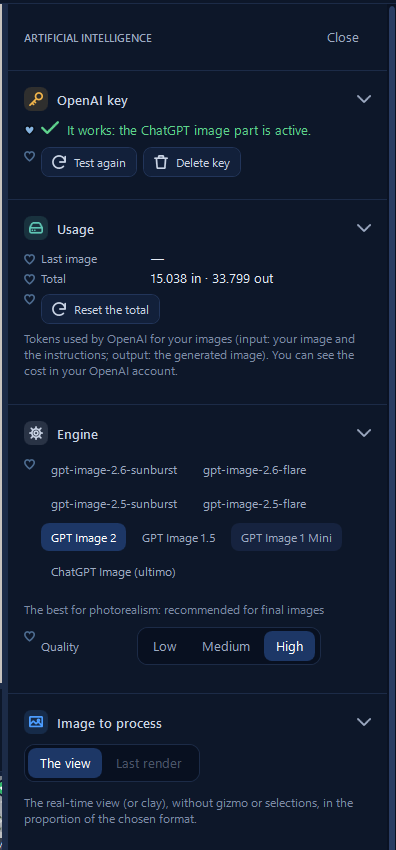
Il pannello ti rassicura subito che è tutto pronto («Funziona: la parte immagini di ChatGPT è attiva») e mostra l'Utilizzo: i token dell'ultima immagine e il totale progressivo, che puoi azzerare con Azzera il totale. I token sono quello che conta OpenAI, la tua immagine e le istruzioni in entrata e l'immagine generata in uscita; il costo lo trovi nel tuo account OpenAI.
In Motore scegli il modello; il pannello ti dice qual è il migliore per il fotorealismo, consigliato per le immagini finali. La qualità va da bassa, per le prove veloci, ad alta per l'immagine che consegnerai. In Immagine da elaborare scegli cosa mandare: La vista, la vista in tempo reale o le sagome senza gizmo né selezioni, nelle proporzioni del formato scelto, oppure l'Ultimo render.
Le funzioni#
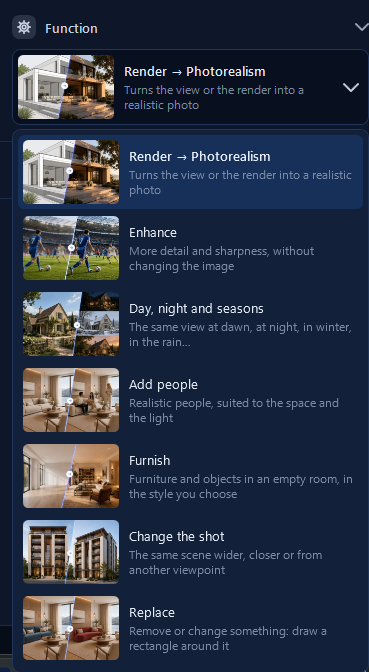
Ogni funzione è un lavoro diverso, descritto a parole semplici, e la guidi con poche scelte invece di scrivere lunghi prompt.
Render → Fotorealismo trasforma la vista o un render in una fotografia realistica: è la funzione da usare quando una scena è bella ma sembra ancora un render. Migliora aggiunge dettaglio e nitidezza senza cambiare l'immagine. Giorno, notte e stagioni mostra la stessa vista all'alba, di notte, sotto la neve o sotto la pioggia, ottimo per presentare un progetto in atmosfere diverse. Aggiungi persone porta persone realistiche adatte allo spazio e alla luce, il passo che fa prendere vita a un'immagine di architettura vuota. Arreda riempie una stanza vuota di mobili e oggetti nello stile che scegli. Cambia inquadratura mostra la stessa scena più larga, più vicina o da un altro punto di vista. Sostituisci toglie o cambia qualcosa: disegna un rettangolo intorno e descrivi cosa vuoi, oppure mostralo con la foto di un oggetto.
Render → Fotorealismo#
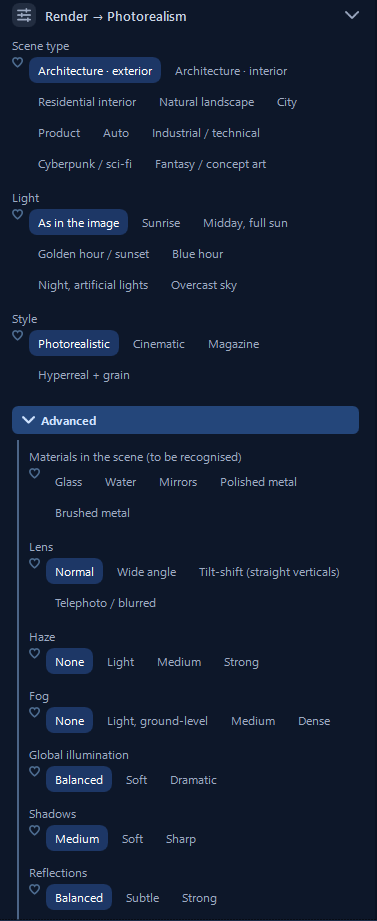
Invece di un prompt, descrivi la tua immagine con pochi clic. Tipo di scena dice all'AI cosa sta guardando: un esterno o un interno, un paesaggio naturale, una città, un prodotto, un'auto. La luce dice che luce vuoi, da «come nell'immagine» ad alba, ora d'oro, ora blu o notte con luci artificiali. Stile dà l'impressione generale: Fotorealistico, Cinematografico, Rivista o Iperrealistico + grana. Nelle Avanzate puoi indicare i materiali che deve riconoscere, come vetri, acqua e metalli lucidi, e rifinire obiettivo, foschia, nebbia, illuminazione globale, ombre e riflessi.
Aggiungi persone#
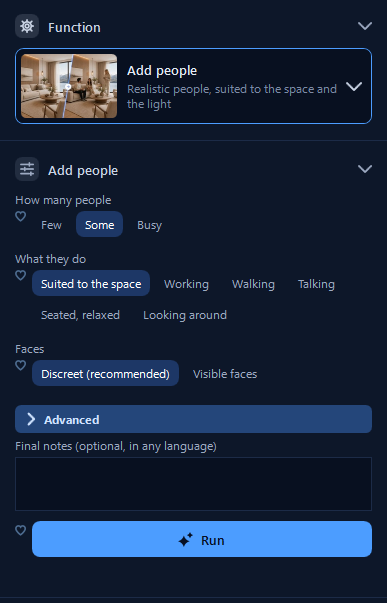
Scegli Quante persone, da Poche ad Animato, e Cosa fanno: Adatte allo spazio lascia decidere all'AI, oppure puoi chiedere persone al lavoro, a passeggio, che parlano, sedute o che si guardano intorno. Per i Volti, Discreti (consigliato) li tiene naturali e non troppo in evidenza, che è quello che vuoi in architettura. Nelle note finali puoi aggiungere una richiesta in qualsiasi lingua, poi fai clic su Esegui.
Parti da una vista in path tracing o da un render finale: più è bella la luce della tua immagine, più naturale è il risultato dell'AI.
Video AI#
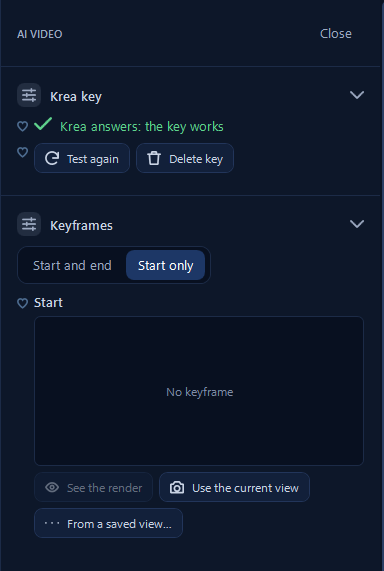
Con il pulsante con il ciak nella barra puoi trasformare due viste della tua scena in un breve video di pochi secondi, fatto da Krea: una camera che sale piano sopra un edificio, persone che camminano verso una casa, un tramonto su una terrazza.
- Scegli i fotogrammi chiave: Inizio e fine, due viste tra cui si muove il video, oppure Solo inizio. Per ognuno, Usa la vista attuale o Da una vista salvata…, una delle tue scene salvate; Vedi il render lo mostra.
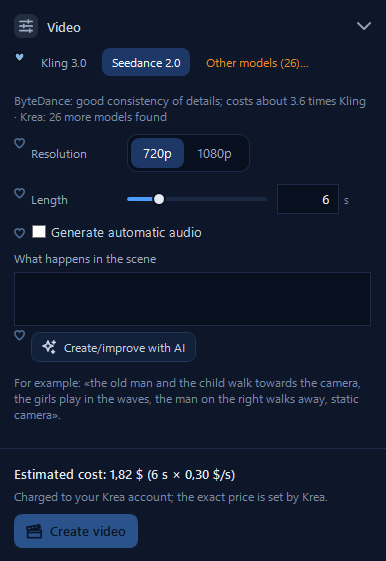
- Scegli il video: il modello (per esempio Kling 3.0 o Seedance 2.0, con «Altri modelli» che elenca tutti quelli offerti da Krea; il pannello ti dice come si confrontano per qualità e prezzo), la Risoluzione e la Durata in secondi. Genera audio automatico è facoltativo.
- Descrivi cosa succede nella scena, per esempio «il vecchio e il bambino camminano verso la camera» o «la camera sale lentamente sopra il tetto». Se non sai bene come scriverlo, Crea/migliora con l'AI scrive o migliora la descrizione per te.
- Controlla il costo stimato (per esempio 6 s × 0,30 $/s) e fai clic su Crea video.
Il video è addebitato sul tuo account Krea, e il prezzo esatto lo stabilisce Krea. I video finiti sono nella libreria, Progetto ▾ ▸ Elaborazioni AI.