 simpler
L'interfaccia
La finestra di Simpler ha sempre la stessa forma, qualunque cosa tu stia facendo. Dedica dieci minuti a questa pagina e non ti chiederai mai dove sta un comando: saprai in quale zona guardare.
Le otto zone della finestra#
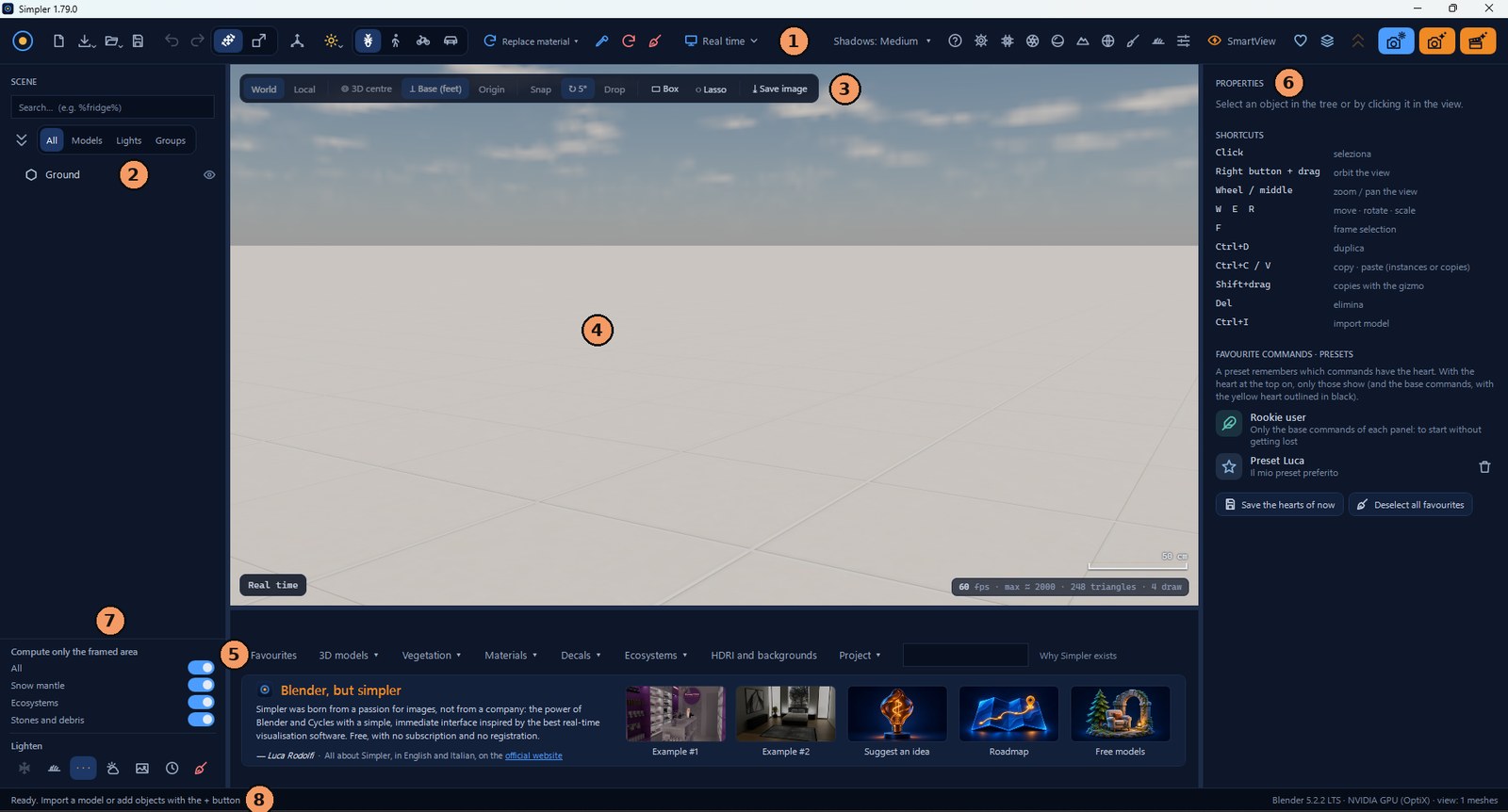
Pensa alla finestra come a una scrivania. Al centro c'è la tua scena, la vista 3D (4), dove ti muovi e componi. Sopra, la barra degli strumenti (1) tiene gli attrezzi che usi sempre e i pulsanti che aprono i grandi pannelli. Proprio sopra la vista, una barra della vista (3) più piccola decide come si muovono gli oggetti quando li trascini.
A sinistra, l'albero della scena (2) elenca tutto quello che c'è nella scena, come l'indice di un libro. A destra, il pannello laterale (6) mostra i dettagli di quello che hai selezionato, oppure il pannello che hai aperto dalla barra: materiali, ambiente, paesaggio, fotocamera, rendering. In basso, la libreria (5) è il tuo magazzino di modelli, piante, materiali e cieli.
Due zone passano facilmente inosservate ma sono preziose. In basso a sinistra, Calcola solo l'area inquadrata e Alleggerisci (7) tengono fluide le scene pesanti. E la barra di stato (8), in fondo alla finestra, ti dice a parole semplici cosa sta facendo Simpler in ogni momento.
I bordi tra le zone si possono trascinare per fare spazio dove ti serve. La libreria cresce a righe intere di miniature: trascina il suo bordo superiore e si aggancia da sola.
La barra degli strumenti, a sinistra#

La metà sinistra della barra riguarda i file e il lavoro con le mani. Ecco cosa fa ogni pulsante.
- Il logo di Simpler.
- Nuovo comincia una scena vuota (Ctrl+N).
- Importa ▾ porta i modelli nella scena o nella libreria, e apre gli strumenti che curano la tua libreria. Vedi Progetti e file.
- Apri ▾ è il menu file: apri, salva con nome, progetti recenti, scena di esempio, impostazioni e informazioni.
- Salva salva il progetto (Ctrl+S).
- Annulla (Ctrl+Z): puoi tornare indietro di molti passi, quindi sperimenta liberamente.
- Ripeti (Ctrl+Y).
- Sposta e ruota (W): il gizmo mostra le frecce per spostare e gli archi per ruotare.
- Scala (R).
- Sposta il pivot, per quando un modello ruota attorno al punto sbagliato (una porta che dovrebbe girare sui cardini).
- Aggiungi una luce ▾: Omni, Spot, Area, Disco, Striscia LED o Sole.
- Le quattro velocità della rotellina: la formica per passi piccolissimi su un dettaglio…
- …a piedi…
- …bicicletta…
- …e auto, per passi lunghi attraverso un paesaggio.
- Come si applica un materiale trascinato ▾: solo sul pezzo sotto il mouse, oppure sostituendo quel materiale dappertutto. Vedi Materiali.
- Contagocce: fai clic su una superficie e il suo materiale si apre subito.
- Ridisegna la vista, se la vista in tempo reale sembra incompleta.
- Libera memoria: pulisce quello che la scena non usa più, dopo averti mostrato cosa e quanto.
- Vista ▾: Sagome, Tempo reale o Path tracing.
La barra degli strumenti, a destra#

La metà destra apre i pannelli, e finisce con i tre pulsanti che producono le immagini.
- Ombre ▾ in tempo reale (No, Media, Alta, Ultra), Qualità ▾ in path tracing.
- Novità: cosa è cambiato in ogni versione.
- Impostazioni.
- Risorse: quanto stanno lavorando la scheda video e la memoria.
- Fotocamera: obiettivo, profondità di campo, prospettiva e formato dell'immagine.
- Materiali.
- Paesaggio: terreno, rocce, mare e costa.
- Ambiente: sole, cielo, nuvole, nebbia, pioggia, neve e notte.
- Scatter (B): dipingi o allinea modelli sulle superfici.
- Ecosistemi: vegetazione pronta da mettere su qualunque superficie.
- Rendering: impostazioni della vista in tempo reale e del path tracing.
- SmartView: imposta grandi scene senza attese. Vedi Rendering.
- Comandi preferiti: mostra solo i comandi con il cuore.
- Preset dei preferiti.
- Chiudi tutte le sezioni del pannello aperto (un altro clic le riapre come prima).
- Render finale (blu).
- Immagine AI (arancio quando la tua chiave OpenAI funziona).
- Video AI (arancio).
La barra della vista#

La barra della vista risponde a una domanda: quando trascino il gizmo, cosa succede esattamente? Mondo e Locale (1–2) decidono se le frecce seguono gli assi del mondo o quelli dell'oggetto; Q passa dall'uno all'altro. Centro 3D, Base (piedi) e Origine (3–5) decidono dove sta il gizmo. Per tutto quello che sta appoggiato a terra, persone, mobili, lampioni, scegli Base: il gizmo va ai piedi, così l'oggetto ruota sul posto e resta sul pavimento.
Snap (6) fa muovere gli oggetti a scatti e scalare a passi del 10%, e il pulsante della rotazione (7) passa tra 5°, 15°, 45°, 1° e spento. Tenendo premuto Ctrl mentre trascini inverti gli scatti per un momento, comodo per un piccolo ritocco. Appoggia (8) fa cadere la selezione sulla superficie sotto: un vaso su un tavolo, un'auto sulla strada.
Rettangolo e Lazo (9–10) servono a selezionare tanti oggetti insieme disegnando un rettangolo o una forma libera; Ctrl o Maiusc aggiungono, Alt toglie, ed Esc ti restituisce la navigazione normale. Infine Salva immagine (11) salva la vista esattamente come la vedi, il path tracing raggiunto finora o la vista in tempo reale: perfetto per mandare una bozza al volo.
Gli screenshot di Knowledge mostrano Simpler in inglese: i pulsanti sono nello stesso posto, con i nomi italiani che trovi nel testo.
L'albero della scena#
L'albero della scena è l'elenco di tutto quello che c'è nella scena. I modelli importati compaiono come rami da aprire fino ai singoli pezzi, così trovi «l'anta sinistra dell'armadio» anche in un modello con centinaia di parti. Le copie dello stesso modello sono raccolte sotto una riga «N istanze», che tiene corto l'elenco.
La casella di ricerca in alto trova gli oggetti per nome e accetta % come jolly: %frigo% trova tutti gli oggetti con «frigo» nel nome. I pulsanti Tutto, Modelli, Luci e Gruppi filtrano l'elenco, l'occhio su ogni riga nasconde o mostra un oggetto, e il numero a destra ti dice quanti pezzi o copie contiene una riga.
Il pannello laterale e i comandi preferiti#
Quando non c'è niente di selezionato, il pannello laterale mostra le scorciatoie da tastiera e i preset dei preferiti. Appena fai clic su un oggetto mostra le sue proprietà, e quando apri un pannello dalla barra mostra quel pannello.
Ogni comando di ogni pannello ha davanti un piccolo cuore, ed è uno dei modi più belli per fare tuo Simpler. Fai clic sul cuore dei comandi che usi di più: diventano preferiti. Quando accendi il pulsante con il cuore nella barra, ogni pannello mostra solo i tuoi preferiti più pochi comandi di base che ci sono sempre (hanno il cuore pieno con il bordo scuro). Le sezioni senza preferiti spariscono, e un pannello che aveva venti comandi può mostrarne quattro.
Salva i cuori di adesso tiene la tua scelta come preset, così puoi averne uno per gli interni e uno per i paesaggi. Il preset Utente Rookie mostra solo i comandi di base di ogni pannello ed è ideale per i primi giorni; Deseleziona tutti i preferiti riparte da zero. I cuori restano sul tuo computer e valgono per tutti i progetti.
La barra di stato#
La barra di stato è Simpler che ti parla. Dice «Pronto» quando puoi agire, «Path tracing · passaggio 3/5» mentre un'immagine si affina, «Salvataggio…» quando sta scrivendo il tuo file. Quando il motore è occupato lo mostra anche il puntatore del mouse, così sai sempre se agire o aspettare un momento.
A destra mostra la versione di Blender (per esempio Blender 5.2.2 LTS), il dispositivo usato per il render (per esempio NVIDIA GPU (OptiX)) e quante mesh disegna la vista.
Scorciatoie da tastiera#
Puoi fare tutto con il mouse, ma qualche tasto fa risparmiare molto tempo:
- Tasto destro + trascina gira intorno alla vista; la rotellina fa lo zoom; il tasto centrale + trascina sposta la vista.
- W E R: sposta · ruota · scala. F inquadra la selezione.
- Ctrl+D duplica; Ctrl+C / Ctrl+V copiano e incollano (istanze o copie); Maiusc + trascina il gizmo lascia delle copie dietro di te.
- Canc elimina; Ctrl+G raggruppa la selezione.
- Ctrl+I importa un modello; Ctrl+N, Ctrl+O, Ctrl+S, Ctrl+Maiusc+S: nuovo, apri, salva, salva con nome.
- Ctrl+Z / Ctrl+Y: annulla / ripeti.
- La barra spaziatrice passa al path tracing; B apre il pennello dello scatter; Esc esce dallo strumento in corso.