 simpler
Rendering
Simpler ha tre modi di mostrare la scena e un modo per fare l'immagine finale. Questo capitolo ti dice quando usare ciascuno, e come ottenere un'immagine pulita nel minor tempo.
Le tre viste#
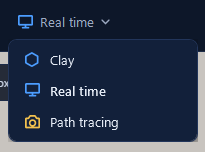
Le tre viste sono tre attrezzi, e scegliere quello giusto al momento giusto è il segreto per lavorare veloci. Tempo reale è la vista che usi di più: veloce e fluida, fatta per muoversi, mettere oggetti e provare materiali. È però un'anteprima: ombre, riflessi e vetri sono approssimati, e le nuvole sono dipinte.
Path tracing è la vista fotografica. Qui Cycles segue il percorso fisico della luce: il vetro rifrange, la luce rimbalza da un muro all'altro, il sole passa tra le foglie. È come sarà la tua immagine finale, quindi è qui che giudichi luce e materiali. Premi la barra spaziatrice per passarci. Un'etichetta nella vista ti dice a che punto è: «Path tracing · passaggio 3/5 · sto affinando…», poi «Path tracing · ✓ finito · 256 campioni». Ogni modifica che fai riparte dal primo passaggio, veloce e granuloso, e l'immagine si pulisce passaggio dopo passaggio.
Sagome mostra ogni pezzo in un grigio uniforme con i contorni disegnati, senza texture, luci né ombre. È la vista più leggera, perfetta per le scene molto pesanti e per giudicare forme e composizione senza farsi distrarre dal colore. Selezione, gizmo e copie funzionano come sempre.
Nella vista in tempo reale leggi anche i fotogrammi al secondo e «max ≈», quanti fotogrammi la tua scheda video riuscirebbe a disegnare con questa scena. Quando niente si muove compare «ferma»: la vista non sta ridisegnando, e la tua scheda video riposa.
Componi in tempo reale, giudica in path tracing. Il path tracing usa tutta la scheda video, quindi torna in tempo reale quando sposti tanti oggetti.
SmartView#
In una scena grande, con neve, pioggia, una costa e un bosco, ogni piccola modifica può far ricalcolare a Simpler un sacco di cose. Quando stai solo sistemando la scena è tempo sprecato. Il pulsante arancione SmartView è fatto per questo momento: mentre è acceso puoi inserire, spostare e cambiare materiali come sempre, ma le ombre della vista sono spente e pioggia, neve, costa e path tracing non si ricalcolano dopo ogni modifica.
Quando hai finito di sistemare, fai di nuovo clic su SmartView: tutto si ricalcola una volta, con tutte le tue modifiche. Ricorda che SmartView vuol dire velocità, non fedeltà, quindi luci e materiali si giudicano con SmartView spento.
Il pannello Rendering#
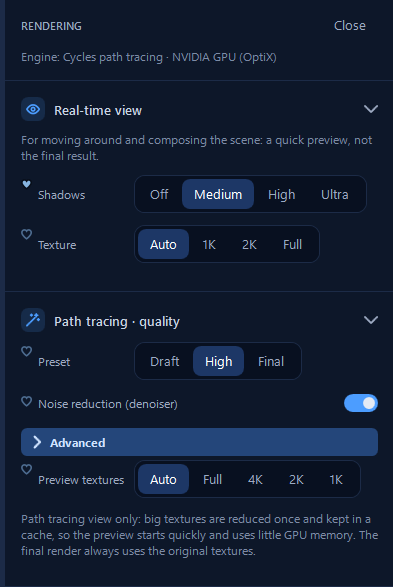
Aprilo con il pulsante con i cursori nella barra. Ti dice subito quale motore e quale dispositivo sono in uso, per esempio «Cycles path tracing · NVIDIA GPU (OptiX)».
Vista in tempo reale#
Qui bilanci qualità e fluidità della vista in tempo reale. Le Ombre vanno da No, la più fluida, a Ultra; Media è un buon compromesso. Texture decide la grandezza delle immagini nella vista: se la tua scheda video ha poca memoria, texture più piccole tengono tutto fluido senza cambiare la tua immagine finale.
Path tracing · qualità#
Il Preset imposta la qualità della vista in path tracing: Bozza per controllare in fretta, Alta per il lavoro di tutti i giorni, Finale per la qualità migliore, più lentamente. Lascia accesa la Riduzione rumore (denoiser): un'intelligenza artificiale pulisce la grana dell'immagine, e ottieni un'immagine pulita con molti meno passaggi.
Nelle Avanzate, Texture anteprima è un aiutante silenzioso per le scene grandi: solo per la vista in path tracing, le texture grandi vengono ridotte una volta e tenute in una cache, così l'anteprima parte presto e usa poca memoria. Il render finale usa sempre le texture originali.
Illuminazione globale e rimbalzi#
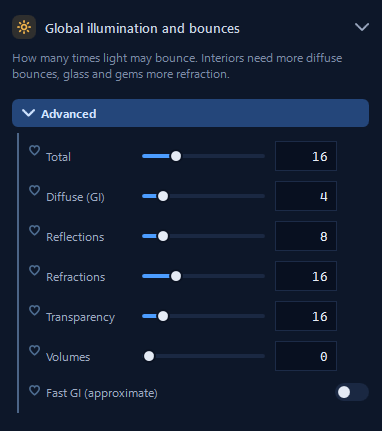
La luce non si ferma alla prima superficie che tocca: rimbalza e illumina quello che c'è intorno. Questi cursori decidono quante volte può rimbalzare, per tipo di superficie: Totali, Diffusi (GI), Riflessi, Rifrazioni, Trasparenze e Volumi. Raramente devi toccarli, ma due casi vale la pena conoscerli. Un interno illuminato da una finestra ha bisogno di abbastanza rimbalzi diffusi, perché la luce entra, colpisce il pavimento e rimbalza su muri e soffitto; con troppo pochi, la stanza resta buia. Vetri e gemme hanno bisogno di abbastanza rimbalzi di rifrazione, altrimenti diventano scuri. GI veloce (approssimata) sostituisce i rimbalzi più lontani con un'approssimazione: più veloce, un po' meno fedele.
I valori che imposti sono quelli usati, nell'anteprima e nel render finale. Con vetro o acqua nella scena il path tracing usa comunque almeno le Rifrazioni, altrimenti vetro e acqua diventerebbero neri.
Caustiche#
Le caustiche sono le figure di luce che vetri, gemme, metalli lucidi e acqua concentrano sulle superfici intorno: la forma luminosa sotto un bicchiere di vino su una tovaglia, la rete di luce che danza sul fondo di una piscina, il riflesso di un vassoio d'argento sul muro. Sono un piccolo dettaglio che rende un'immagine inconfondibilmente vera, e sono difficili da calcolare, quindi Simpler ti lascia scegliere.
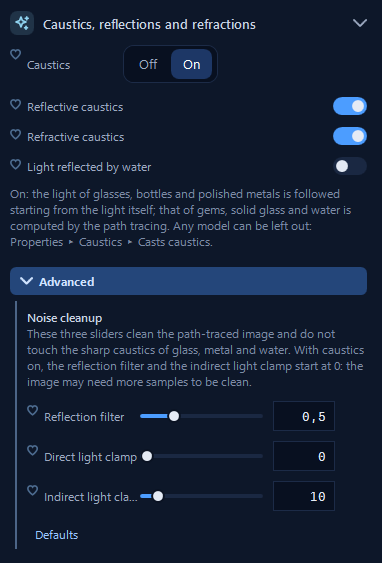
Con le Caustiche Spente l'immagine è più veloce e più pulita. Con le caustiche Attive, Simpler segue la luce di bicchieri, bottiglie e metalli lucidi partendo dalla luce stessa, e il path tracing calcola quella di gemme, vetri pieni e acqua. Caustiche riflesse e Caustiche rifratte ti fanno tenere solo uno dei due tipi. Luce riflessa dall'acqua aggiunge il reticolo di luce in movimento che le onde disegnano sui muri vicini, sotto i ponti e sul fondo: vuole acqua con onde vere da 50 cm in su e superfici chiare, e si vede solo nel path tracing.
Una ciotola o una caraffa di vetro su un tavolo sotto un faretto: con le caustiche Attive sul piano compaiono l'anello luminoso e il disegno del vetro, come in una foto vera. Con le caustiche spente il vetro lascia solo la sua ombra morbida.
Qualunque modello si può lasciare fuori dalle caustiche, per esempio un bicchiere sullo sfondo che aggiunge rumore ma niente all'immagine: selezionalo e spegni Genera caustiche nelle sue proprietà.
Nelle Avanzate, Pulizia del rumore contiene tre cursori, Filtro riflessi, Limite luce diretta e Limite luce indiretta, che puliscono la grana dell'immagine in path tracing senza toccare le caustiche nitide. Con le caustiche attive partono da 0, quindi l'immagine può avere bisogno di più campioni per diventare pulita; Valori predefiniti rimette i valori di partenza.
Colore ed esposizione#
L'ultima sezione del pannello sviluppa l'immagine: esposizione, colore, look ed effetti dell'obiettivo. È spiegata in Fotocamera e colore.
Calcola solo l'area inquadrata#
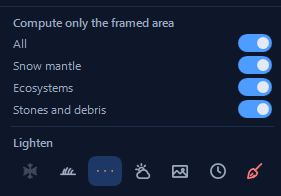
Alcune cose sono pesanti da calcolare dappertutto: il manto di neve su ogni tetto, un ecosistema su un'intera valle, milioni di pietre su una montagna. Eppure la camera vede solo una parte della scena. Con gli interruttori di Calcola solo l'area inquadrata, Manto di neve, Ecosistemi e Pietre e detriti (o Tutto insieme) vengono fatti solo, o più fini, dove guarda la camera. La neve segue la camera da sola; gli ecosistemi aspettano Ricalcola dalla vista, e prima di un render finale Simpler li ricalcola per la camera del render.
Il render finale#
Quando l'immagine è giusta, fai clic su Render finale, il pulsante blu con la fotocamera nella barra degli strumenti. La finestra del render finale ti chiede tre cose.
Le dimensioni: Full HD 1920×1080 per il web, 4K 3840×2160, Quadrata 3000×3000, Verticale 2160×2700, Stampa A4 300 dpi 3508×2480 per la stampa, Prova 960×540 per un controllo veloce, oppure larghezza e altezza Personalizzata. Se hai scelto un formato dell'immagine nel pannello Fotocamera, le dimensioni proposte mantengono esattamente le sue proporzioni. Una piccola immagine mostra la vista e la parte che finisce nell'immagine.
La qualità: Come impostato usa le impostazioni del pannello Rendering; Bozza è veloce, per controllare; Alta è ottima per il web; Finale è la qualità massima, più lentamente. Campioni è il numero massimo di passaggi per pixel: più campioni vogliono dire meno rumore e più tempo, ma il denoiser e il campionamento adattivo si fermano prima dove l'immagine è già pulita.
Le texture: Auto usa le più grandi che stanno nella memoria della scheda video, e dà un render veloce anche con modelli enormi; Piene usa le originali per il massimo dettaglio, ma se non stanno nella memoria video il render diventa lentissimo; 4K, 2K e 1K le riducono, e 2K dà già il dettaglio pieno per immagini fino a circa 4K.
Fai clic su Scegli il file e renderizza, scegli dove salvare e il formato (PNG 16 bit, JPEG alla massima qualità, OpenEXR per l'HDR o TIFF 16 bit), e aspetta. Durante il render i comandi sono sospesi; Esc lo interrompe.
Prima di un render lungo in 4K, fai una Prova 960×540 con le stesse impostazioni: in pochi secondi vedi se luce, esposizione e inquadratura sono giuste.
Salvare la vista#
Per una bozza veloce non ti serve il render finale: Salva immagine nella barra della vista salva la vista esattamente com'è, il path tracing raggiunto finora o la vista in tempo reale.