 simpler
Primi passi
In questo capitolo installi Simpler, apri una delle scene di esempio e fai la tua prima immagine. Ci vogliono una decina di minuti, e quasi tutti servono al programma di installazione per copiare i file mentre ti prepari un caffè.
Installare Simpler#
Tutto arriva in un solo file che scarichi dalla pagina di download: Simpler-Setup-<versione>.exe. Contiene Simpler, il suo motore di render e la versione giusta di Blender, già provati insieme, quindi non devi installare nient'altro.
Quando avvii il setup, Windows potrebbe mostrare una finestra blu con scritto «PC protetto da Windows». Niente paura: Windows la mostra per i programmi che non ha ancora visto scaricare molte volte, e un progetto giovane come Simpler è proprio questo caso. Fai clic su Ulteriori informazioni, controlla che l'autore sia Luca Rodolfi e scegli Esegui comunque.
Il programma di installazione ti guida poi in poche pagine. Dopo il contratto di licenza, in italiano e in inglese, la pagina Il tuo computer ti dice quale scheda video ha trovato e quanto è adatta a Simpler: un modo rapido per sapere cosa aspettarti. Poi scegli due cartelle: dove mettere il programma e la cartella dei contenuti, dove Simpler terrà i modelli, le piante e i materiali che scaricherai, insieme alle tue copie dei progetti di esempio. Se hai un secondo disco più capiente, è la cartella dei contenuti quella da mettere lì. Alla fine lascia la spunta e Simpler si avvia.
Simpler parla italiano se Windows è in italiano, inglese con tutte le altre lingue. Puoi cambiare quando vuoi in Impostazioni ▸ Lingua.
Cosa serve al tuo computer#
Simpler funziona su Windows 10 a 64 bit (versione 1809 o successiva) e su Windows 11. Il cuore del lavoro è la scheda video: una NVIDIA RTX è l'ideale, una GTX più vecchia funziona più lentamente, e il motore supporta anche AMD Radeon RX e Intel Arc. Senza una scheda adatta Simpler può comunque fare il render con il processore, ma serve molta pazienza.
Il programma occupa circa 2 GB di disco. La libreria di modelli e piante è di circa 11 GB in tutto, ma non la scarichi mai tutta insieme: ogni elemento si scarica la prima volta che lo usi.
Il primo avvio#
Simpler si apre su una scena vuota: un suolo che arriva fino all'orizzonte, il cielo e il riquadro di benvenuto chiamato «Blender, but simpler».
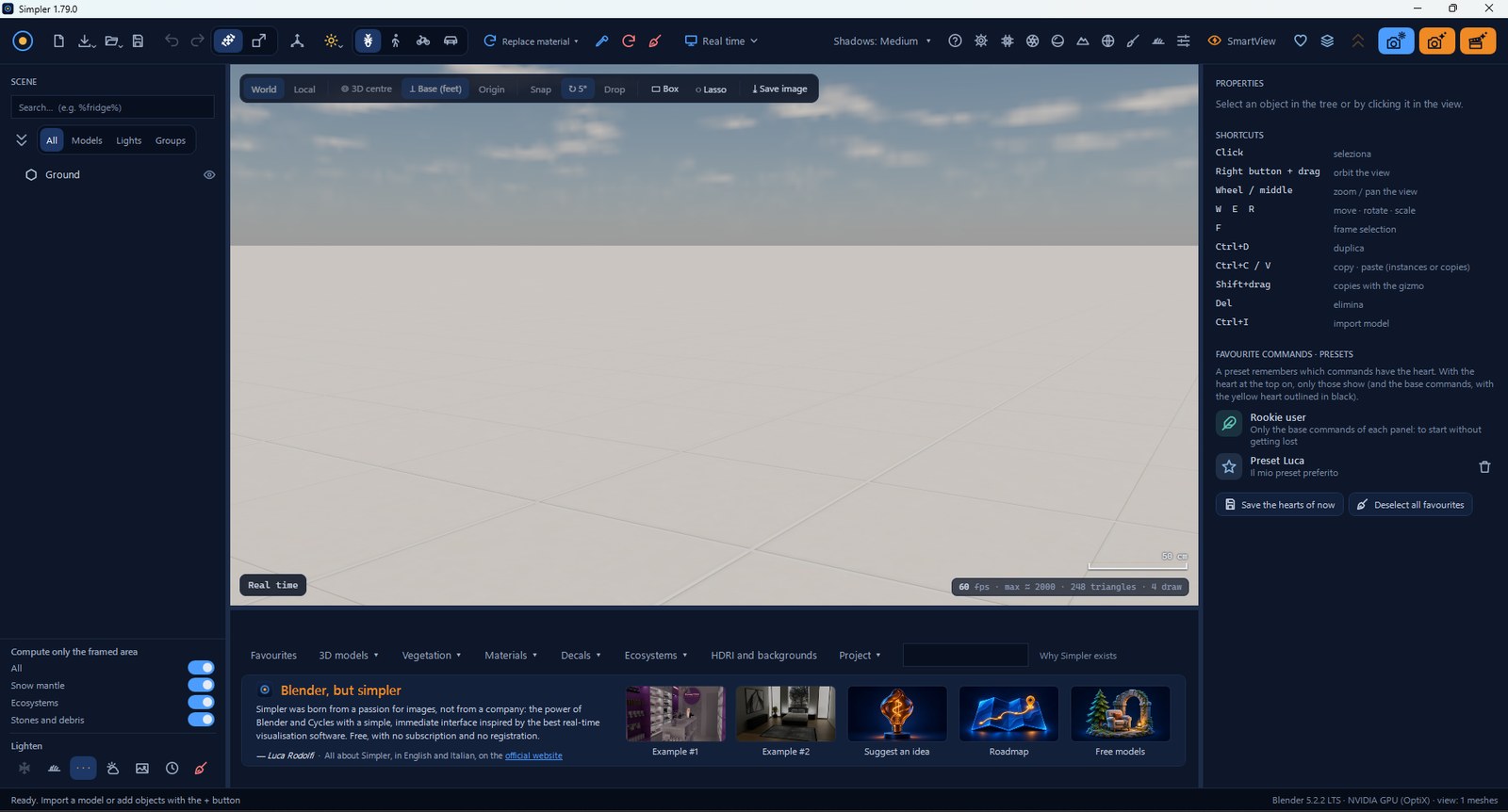
Il riquadro di benvenuto è il tuo punto di partenza. Esempio #1 ed Esempio #2 aprono due progetti completi, un negozio di cosmetici e una camera da letto: Simpler ne fa una copia tutta tua, così puoi spostare, rompere e cambiare tutto senza paura. Nello stesso riquadro, Suggerisci un'idea ti permette di proporre una funzione, Roadmap mostra dove sta andando Simpler e Modelli gratuiti elenca i siti dove scaricare legalmente modelli 3D e piante gratuiti. Li trovi tutti descritti in Impostazioni e prestazioni.
La prima immagine in cinque passi#
Facciamo insieme un'immagine vera, partendo dalla camera da letto.
- Fai clic su Esempio #2. La stanza si apre nella vista in tempo reale. Prenditi un momento per guardarti intorno: tieni premuto il tasto destro e trascina per girare intorno alla stanza, ruota la rotellina per avvicinarti, tieni premuta la rotellina (il tasto centrale) e trascina per spostarti di lato. Niente di quello che fai con la vista può rovinare il progetto.
- Premi la barra spaziatrice, oppure scegli Path tracing nel menu Tempo reale ▾ della barra degli strumenti. L'immagine diventa granulosa, poi sempre più pulita: Cycles sta seguendo la luce che entra dalla finestra e rimbalza sui muri. Dopo pochi secondi hai una fotografia.
- Adesso cambia la luce. Apri il pannello Ambiente, con il pulsante con il globo nella barra degli strumenti, e fai clic su Ora d'oro. Il sole si abbassa, entra radente e la stanza diventa calda. Prova anche Nuvoloso e guarda come la stessa stanza diventa calma e morbida.
- Quando quello che vedi ti piace, fai clic su Render finale, il pulsante blu con la fotocamera nella barra degli strumenti: scegli Full HD 1920×1080 e la qualità Alta, poi Scegli il file e renderizza e indica dove salvarlo.
- Aspetta che la barra di avanzamento finisca. La tua immagine è salvata alla massima qualità, pronta da condividere.
Mentre il path tracing si affina puoi continuare a lavorare: ogni modifica fa semplicemente ripartire il calcolo. Quando devi solo spostare degli oggetti torna a Tempo reale: la tua scheda video ti ringrazierà.
Dove andare adesso#
Leggi L'interfaccia per conoscere il nome di ogni parte della finestra, poi Lavorare nella scena per imparare a posizionare gli oggetti con precisione. Se hai già un tuo modello, un edificio o un mobile in FBX, OBJ, glTF/GLB o USD, vai a Progetti e file e portalo dentro.