 simpler
La libreria
In fondo alla finestra vive la libreria: tutto quello che puoi mettere in una scena, da una sedia a un bosco intero. La sua organizzazione è la stessa in ogni scheda, quindi quando ne capisci una le capisci tutte.
Le schede#
La libreria è divisa in schede per tipo di contenuto. Modelli 3D ▾ contiene oggetti di ogni tipo: mobili, persone, veicoli, arredo urbano, statue. Vegetazione ▾ contiene alberi, arbusti, erbe e fiori, pronti per lo scatter. Materiali ▾ e Decal ▾ contengono superfici e immagini da mettere sui tuoi modelli: una decal è un'immagine appoggiata su una superficie, come una macchia su un muro, un cartello stradale o un manifesto. Ecosistemi ▾ contiene miscele di piante pronte, e HDRI e sfondi cieli fotografati e sfondi da studio.
Due schede sono un po' diverse. Preferiti raccoglie in un posto solo gli elementi che hai segnato, da tutte le schede. Progetto ▾ appartiene al progetto aperto: contiene le Scene che hai salvato e le Elaborazioni AI fatte per questo progetto. La casella di ricerca della libreria cerca in tutta la libreria insieme, e Perché esiste Simpler riporta il riquadro di benvenuto.
Da dove arrivano le cose#
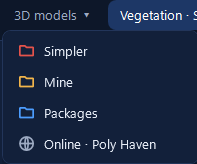
Dentro una scheda il contenuto arriva da un massimo di quattro fonti, sempre nello stesso ordine e sempre con lo stesso colore, così le riconosci a colpo d'occhio. Le cartelle rosse sono Simpler: quello che arriva con il programma. Sono di sola lettura, così non puoi rovinarle per sbaglio. Le cartelle gialle sono I miei: tutto quello che hai importato o salvato tu, che organizzi come vuoi, creando cartelle, trascinando gli elementi tra una e l'altra, rinominando ed eliminando. Le cartelle blu sono i Pacchetti, una per ogni pacchetto installato. Infine, con il globo, Online · Poly Haven ti dà modelli, materiali e cieli HDRI gratuiti di Poly Haven con licenza CC0; le decal hanno anche Online · ambientCG.
Scaricato solo quando serve#
Per tenere piccolo il programma di installazione, i modelli, le piante e gli ecosistemi di Simpler non si installano tutti insieme: ognuno si scarica la prima volta che lo usi, e da quel momento è sul tuo computer.
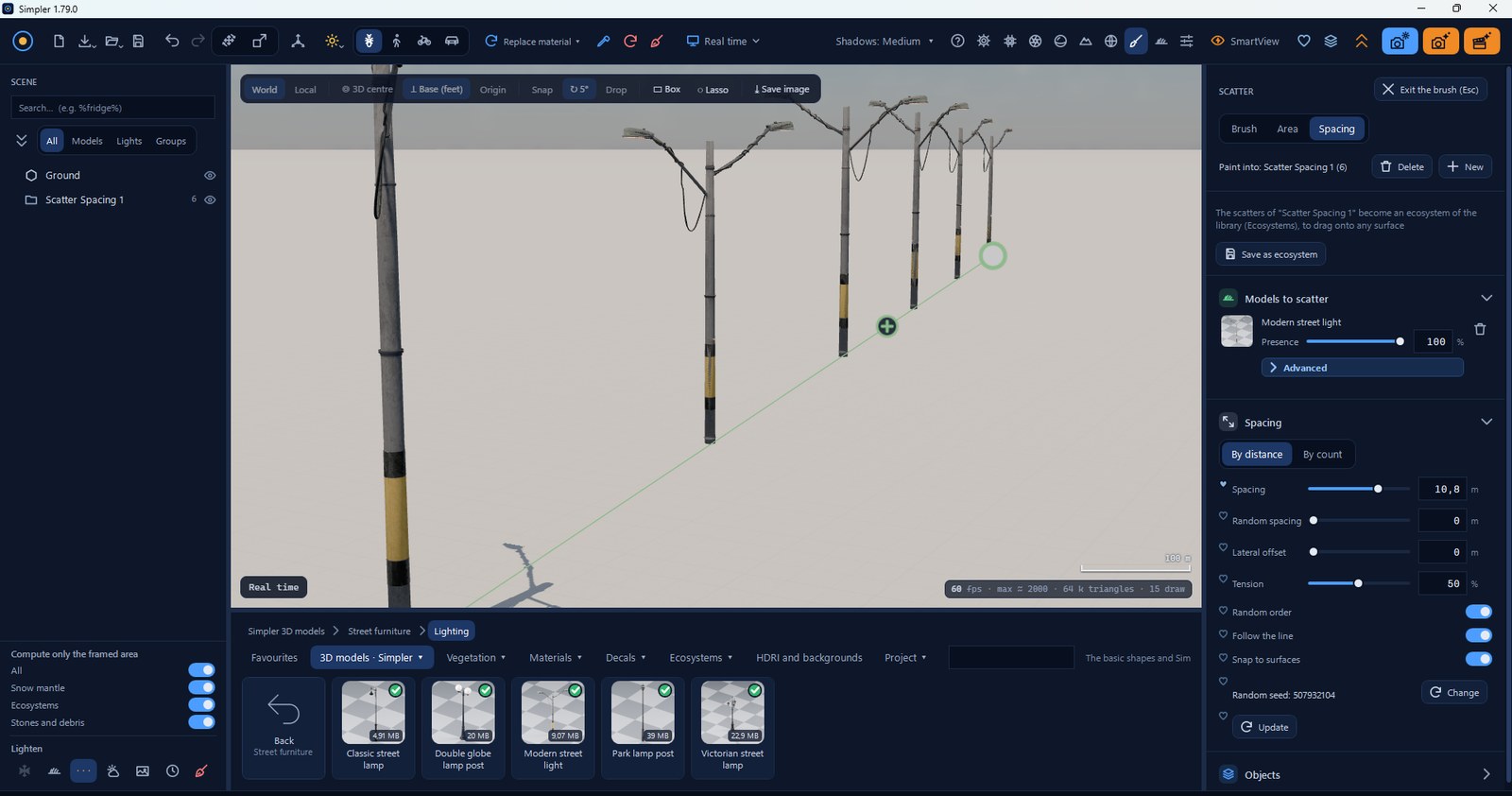
Lo vedi a colpo d'occhio sulle miniature. Una spunta verde vuol dire che l'elemento è già sul tuo computer; senza spunta, un clic lo scarica e una piccola barra sulla miniatura mostra l'avanzamento. Su una cartella, un contatore come 35/35 ti dice quanti elementi dentro sono già scaricati. Se elimini un elemento scaricato per fare spazio, la spunta sparisce e puoi riscaricarlo quando vuoi.
La parte più bella è che non devi mai pensarci. Se apri un progetto fatto su un altro computer, o uno che usa modelli che hai eliminato, Simpler scarica da solo quello che manca: niente messaggi di errore, niente materiali fucsia, niente alberi spariti.
Senza connessione Simpler lavora semplicemente con quello che è già sul tuo computer.
Mettere gli elementi nella scena#
Un clic su un modello lo mette al centro della vista. Trascinarlo nella vista lo mette esattamente dove lo lasci, appoggiato sulla superficie sotto il mouse: è il modo più veloce per mettere una sedia a un tavolo o una persona su un marciapiede.
Materiali e decal si trascinano su un pezzo di un modello; un clic su un materiale lo apre per modificarlo, e se è di Simpler una copia diventa tua, così l'originale resta pulito. Un clic su un HDRI fa diventare quel cielo fotografato lo sfondo e la luce della scena, e il suo sole diventa una vera luce Sole che fa ombra; gli sfondi da studio servono per le scene illuminate solo dalle tue lampade, come un prodotto su un tavolo.
È il pannello aperto a decidere dove va un clic. Con il pennello dello Scatter aperto, un clic su un modello lo aggiunge al pennello; con Pietre e detriti aperto e la sua scelta accesa, va tra le pietre; altrimenti va nella scena.
Preferiti e ricerca#
Quando hai migliaia di elementi, due strumenti ti risparmiano un sacco di scorrimento. Tasto destro su qualunque elemento ▸ Aggiungi ai preferiti e compare nella scheda Preferiti, qualunque sia la sua fonte: tieni lì le venti cose che usi in ogni progetto. Togli dai preferiti lo toglie. La casella di ricerca trova per nome modelli, piante, materiali ed ecosistemi in tutta la libreria insieme.
Scene: salvare le tue viste#
Una bella immagine spesso nasce in più versioni: la facciata di giorno e di notte, un campo largo e un dettaglio, estate e inverno. In Progetto ▾ ▸ Scene salvi l'inquadratura con tutte le sue impostazioni: camera, ora del giorno, meteo, look. Un clic su una scena ti riporta lì esattamente; il pulsante ⟳ la aggiorna con quello che vedi adesso. Prepara così le tue inquadrature e potrai renderizzarle una dopo l'altra senza rifare niente.
Elaborazioni AI#
Progetto ▾ ▸ Elaborazioni AI raccoglie le immagini e i video fatti con le funzioni di intelligenza artificiale per questo progetto, così non li perdi mai.