simpler
Progetti e file
Un progetto di Simpler è un solo file .simpler che contiene tutta la scena: oggetti, materiali che hai cambiato, cielo, viste salvate e impostazioni di render. Questo capitolo ti mostra come tenerlo al sicuro e come riempire la libreria con i tuoi modelli.
Il menu file#
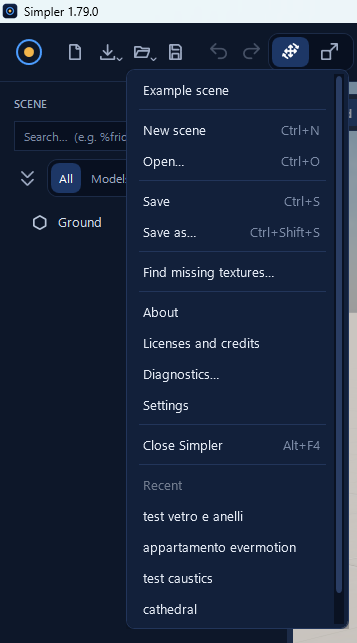
Il pulsante con la cartella nella barra apre il menu file. Oltre ai comandi classici, Nuova scena (Ctrl+N), Apri… (Ctrl+O), Salva (Ctrl+S) e Salva con nome… (Ctrl+Maiusc+S), il menu elenca i tuoi progetti recenti, a un clic.
Due comandi meritano una parola. Cerca texture mancanti… salva un progetto dopo che hai spostato o rinominato una cartella: cerca le immagini che i materiali non trovano più e le ricollega, invece di lasciarti con le superfici fucsia. Licenze e crediti elenca tutti gli autori, le licenze e gli strumenti che Simpler usa, aggiornati versione dopo versione: Simpler esiste grazie a tante persone generose, e qui sono nominate.
Salvare senza pensieri#
Niente è più frustrante che perdere un pomeriggio di lavoro, e per questo Simpler ti dà tre protezioni in Impostazioni ▸ Salvataggio. Vale la pena accenderle.
Il Salvataggio automatico scrive una copia di sicurezza ogni 10, 20 o 30 minuti, solo quando qualcosa è cambiato. La copia si chiama nome.autosave.simpler e sta accanto al progetto: il tuo file cambia solo quando premi Salva, quindi non lo trovi mai modificato alle tue spalle. Se Simpler si chiude male, la volta dopo che apri il progetto ti propone di recuperare la copia. Backup prima di salvare tiene la versione precedente del file ogni volta che salvi, così puoi sempre tornare indietro di un passo. Copia le texture accanto al progetto mette accanto al progetto una copia di tutte le immagini usate dai materiali: puoi spostare il progetto su un altro disco o mandarlo a un amico e non manca niente.
Simpler non segna mai una scena come «modificata» e non ti insegue per farti salvare: salvare è una tua scelta, quando vuoi.
Importare un modello nella scena#
Simpler apre FBX, OBJ, glTF/GLB e USD, i formati che quasi tutti i programmi 3D e i siti di modelli sanno esportare. Per portare un singolo modello nella scena su cui stai lavorando usa Importa un modello nella scena… nel menu Importa, oppure Ctrl+I. Il modello compare al centro della vista, e nell'albero della scena lo trovi come un ramo da aprire fino ai suoi pezzi.
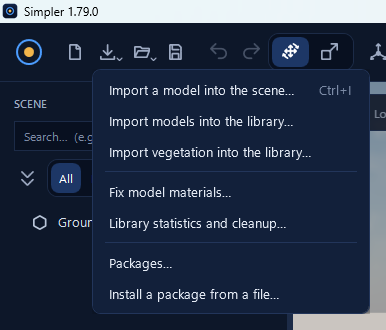
È perfetto per il soggetto principale di un'immagine: l'edificio che presenti, un'auto, un mobile che hai disegnato. Gli oggetti che riuserai in tanti progetti, invece, conviene metterli nella libreria, come spiegato in Riempire la libreria con i tuoi modelli.
I modelli scaricati da internet a volte sono molto pesanti. Tasto destro sul modello ▸ Ottimizza poligoni…: Simpler ti mostra quanti triangoli risparmi prima di applicare, e spesso nell'immagine la differenza non si vede.
I modelli importati e i loro materiali#
Ogni modello importato tiene i propri materiali. Se cambi il vetro di una finestra dell'edificio cambia solo l'edificio, anche se nella scena c'è una lampada con un materiale che si chiama anche lui «Vetro». Nel pannello Materiali una riga arancione, «Le modifiche cambiano anche: …» seguita dal nome del modello, ti dice sempre quale modello stai toccando.
Riempire la libreria con i tuoi modelli#
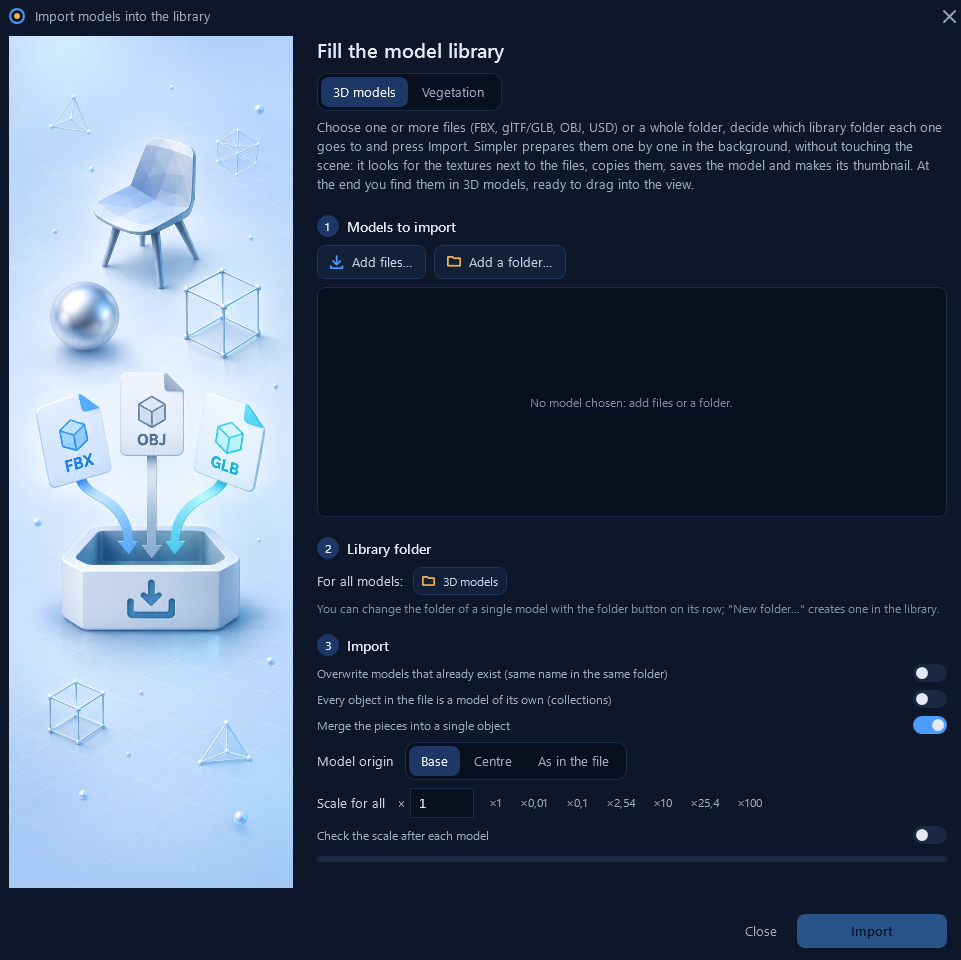
Quando hai una raccolta di modelli, un set di mobili comprato online o gli alberi esportati da un altro programma, Importa modelli nella libreria… li porta dentro tutti insieme e li rende disponibili in ogni progetto. La finestra lavora in tre passi.
Prima scegli i modelli da importare: Aggiungi file… per i singoli file, Aggiungi una cartella… per una cartella intera. Poi scegli la cartella della libreria dove vanno; una per tutti, oppure una diversa per un singolo modello con il pulsante della cartella sulla sua riga (Nuova cartella… ne crea una al momento). Infine decidi come importarli e fai clic su Importa.
Simpler lavora allora in background, un modello alla volta, senza toccare la tua scena. Per ogni file cerca le texture che gli stanno accanto e le copia, salva il modello e ne fa la miniatura. Quando ha finito li trovi in Modelli 3D, pronti da trascinare nella vista.
Vale la pena capire le opzioni dell'importazione, perché ti risparmiano molte correzioni dopo:
- Unisci i pezzi in un solo oggetto (acceso all'inizio) trasforma un modello fatto di centinaia di pezzetti in un oggetto solo, leggero e facile da spostare. Spegnilo quando vuoi tenere le parti separate, per esempio per cambiare il tessuto di un solo cuscino.
- Ogni oggetto del file è un modello a sé (collezioni) è per i file che contengono un catalogo intero: dieci sedie in un FBX diventano dieci modelli separati nella libreria.
- Origine del modello decide dove il modello ha la sua maniglia. Base la mette ai piedi, così il modello si appoggia al pavimento quando lo trascini; Centro la mette nel mezzo; Come nel file tiene quella scelta dall'autore.
- Scala per tutti corregge i modelli fatti nell'unità sbagliata. Un modello che arriva cento volte troppo grande era fatto in centimetri: scegli ×0,01. Gli altri valori rapidi coprono millimetri, pollici (×2,54 e ×25,4) e così via. Se non sei sicuro accendi Controlla la scala dopo ogni modello e Simpler ti mostrerà ogni modello per confermarne la dimensione.
- Sovrascrivi i modelli che esistono già sostituisce i modelli con lo stesso nome nella stessa cartella; lascialo spento e niente di quello che hai già verrà toccato.
Vegetazione#
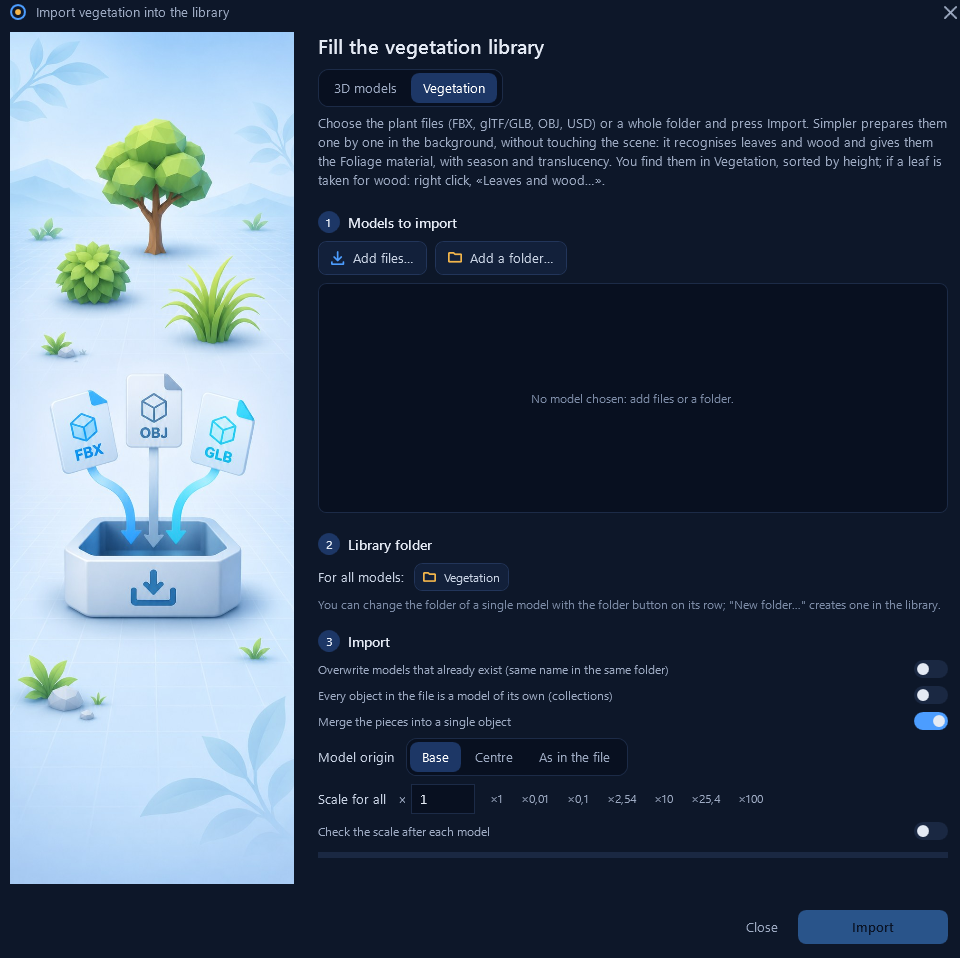
Le piante hanno una porta tutta loro, Importa vegetazione nella libreria…. La finestra è la stessa, ma Simpler fa qualcosa in più: riconosce foglie e legno e dà loro il materiale Fogliame, con la stagione e la luce che passa attraverso le foglie. Le piante finiscono in Vegetazione, ordinate per altezza, pronte per lo scatter e gli ecosistemi. Se una foglia viene scambiata per legno (con modelli insoliti può capitare), tasto destro sulla pianta ▸ Foglie e legno… e correggi.
Correggere i materiali di molti modelli#
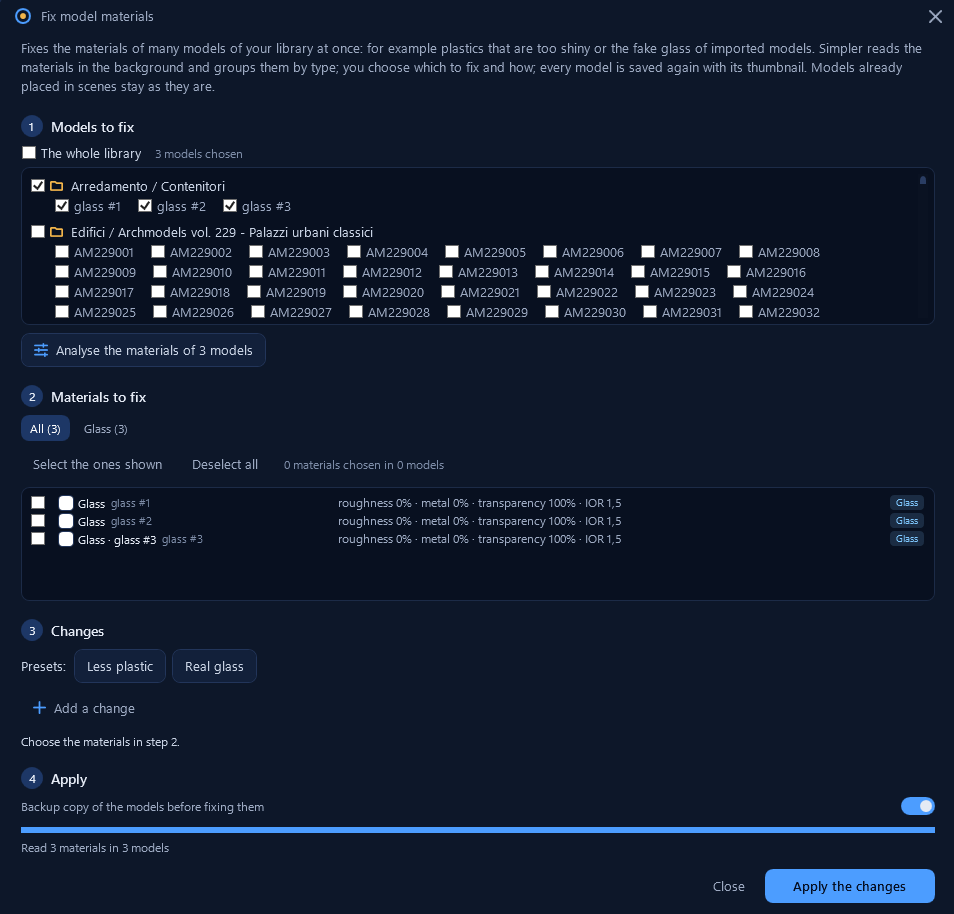
I modelli scaricati da siti diversi hanno spesso gli stessi difetti: plastiche lucide come specchi, oppure vetri che non sono vetri ma superfici grigie rese trasparenti con un trucco. Correggerli uno per uno richiederebbe ore, e Correggi materiali dei modelli… lo fa per molti modelli insieme.
- Scegli i modelli da correggere: spunta cartelle o singoli modelli, oppure Tutta la libreria.
- Fai clic su Analizza i materiali. Simpler legge i materiali in background, senza aprirli nella tua scena, e li raggruppa per tipo, mostrando per ognuno rugosità, metallo, trasparenza e indice di rifrazione.
- Scegli i materiali da correggere e le modifiche. Due preset coprono i casi più comuni: Meno plastica rende un po' più ruvidi i materiali lucidi, per riflessi più morbidi e naturali; Vetri veri trasforma i vetri finti in vetri veri, trasparenti e lisci. Aggiungi una modifica ti permette di impostare le tue.
- Fai clic su Applica le modifiche. Ogni modello viene salvato di nuovo con la sua miniatura.
Lascia accesa la Copia di sicurezza dei modelli prima di correggerli: Simpler tiene ogni modello com'era, e Ripristina l'ultima correzione lo rimette (si tengono le ultime tre correzioni). I modelli già messi nelle tue scene restano come sono.
Statistiche e pulizia della libreria#
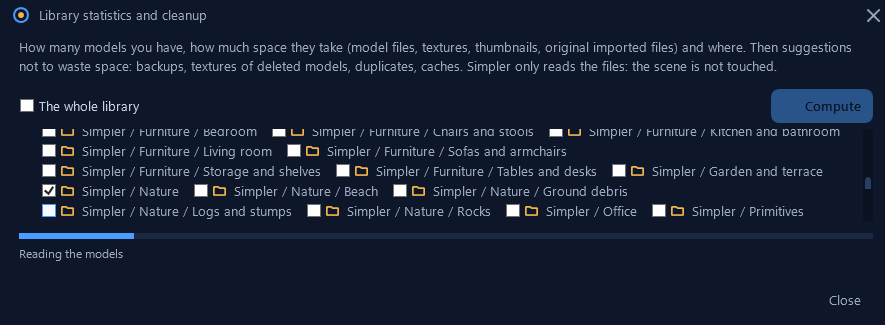
Dopo mesi di lavoro una libreria cresce, e non sempre in ordine. Statistiche e pulizia della libreria… ti dice quanti modelli hai e quanto spazio occupano, divisi tra file dei modelli, texture, miniature e file originali importati, e dove si trovano. Scegli le cartelle (o Tutta la libreria) e fai clic su Calcola.
Alla fine ti dà dei suggerimenti per non sprecare spazio: vecchi backup, texture di modelli che hai eliminato, doppioni, cache. Simpler legge soltanto i file, e la tua scena non viene mai toccata.
Pacchetti#
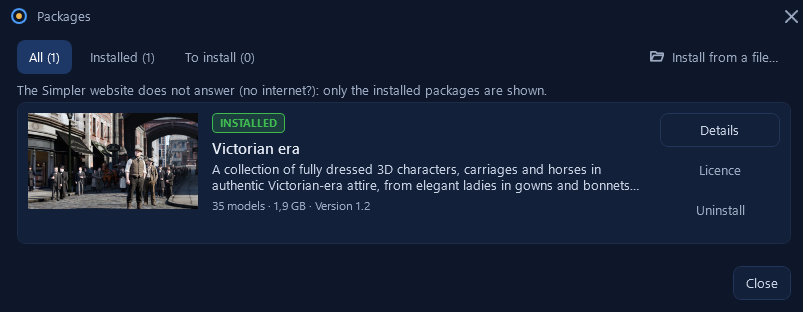
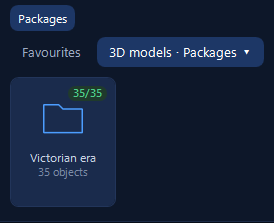
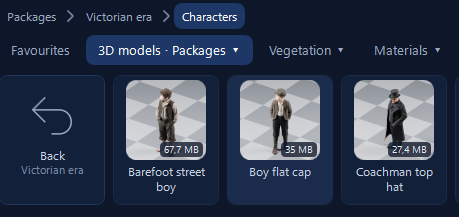
I pacchetti sono raccolte di modelli a tema preparate per Simpler, per esempio Victorian era: personaggi d'epoca vestiti di tutto punto, carrozze e cavalli, 35 modelli in tutto. Un pacchetto è un solo file .simplerpack, controllato e firmato, che installa i suoi modelli nelle cartelle giuste della tua libreria.
Pacchetti… nel menu Importa apre la finestra Pacchetti. Le schede Tutti, Installati e Da installare elencano quello che è disponibile sul sito di Simpler, con copertina, numero di modelli, dimensione e versione; Dettagli mostra cosa c'è dentro, Licenza ti dice come puoi usarlo, Disinstalla lo toglie. Quando esce un pacchetto nuovo o un aggiornamento, una striscia blu in Simpler te lo fa sapere. Se hai ricevuto un pacchetto come file, Installa da file… lo installa.
Senza connessione a internet la finestra mostra solo i pacchetti che hai già installato, e te lo dice.
I pacchetti installati compaiono nella libreria nelle cartelle blu, Modelli 3D ▸ Pacchetti, una cartella per pacchetto.