 simpler
Materiali
Un materiale dice alla luce come comportarsi su una superficie: di che colore è, quanto brilla, se la luce la attraversa. Simpler ti dà un editor dei materiali a parole semplici, senza grafi di nodi: scegli un tipo, poi regoli poche sezioni con nomi chiari. Il più delle volte bastano due o tre cursori.
Applicare un materiale#
Il modo più rapido per dare un materiale a una superficie è trascinarne uno dalla libreria sopra di lei. Cosa succede dopo dipende dal menu Come si applica un materiale trascinato ▾ nella barra, e vale la pena conoscere le quattro opzioni, perché ognuna va bene per una situazione diversa.
Con Applica all'oggetto, la scelta di partenza, il materiale va solo sul pezzo dove lo lasci: la seduta di una sedia, un muro, il piano di un tavolo. Con Sostituisci il materiale il nuovo materiale prende il posto di quello sotto il mouse dappertutto nella scena: lascia un parquet nuovo su un pavimento di un edificio e cambiano insieme tutte le stanze con quel pavimento. Sostituisci nella selezione fa lo stesso, ma solo dentro gli oggetti selezionati, lasciando stare gli altri modelli. Applica alla selezione mette il materiale su tutti gli oggetti selezionati, dovunque lo lasci.
Ti chiedi che materiale ha una superficie? Fai clic sul contagocce e poi sulla superficie: il suo materiale si apre subito nel pannello.
Il pannello Materiali#
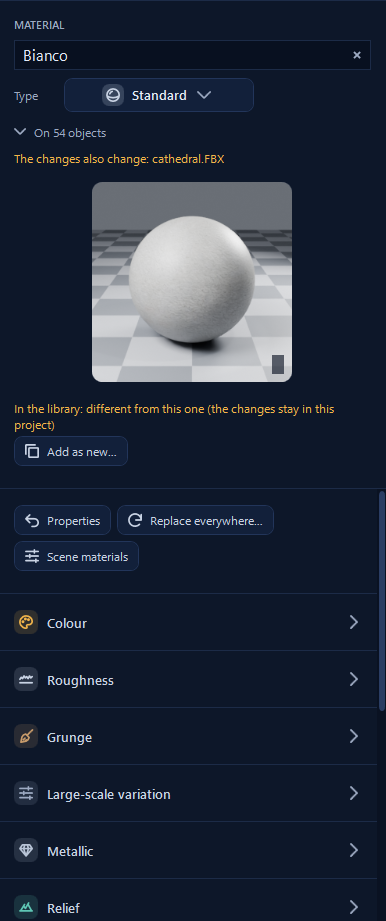
Apri il pannello con il pulsante Materiali nella barra, oppure selezionando un oggetto e facendo clic su uno dei suoi materiali. Le prime righe del pannello ti dicono esattamente su cosa stai lavorando. Sotto il nome e il tipo, Su 54 oggetti dice quanti oggetti usano questo materiale (apri la freccia per vederli). La riga arancione «Le modifiche cambiano anche: …», seguita dal nome del modello, ti dice quale modello stai modificando, così non ci sono sorprese. La sfera di anteprima si aggiorna mentre muovi i cursori.
Se cambi un materiale che arriva dalla libreria compare un'altra riga: «Nella libreria: diverso da questo». Le tue modifiche restano in questo progetto e la libreria tiene l'originale. Se la tua versione ti piace e la vuoi anche in altri progetti, Aggiungi come nuovo… la salva nella libreria come materiale nuovo. Sostituisci ovunque… scambia questo materiale con un altro in tutta la scena, e Materiali della scena elenca tutti i materiali della scena, comodo per trovare quello che cerchi.
Comanda il modello. Un materiale cambiato su un modello non cambia mai un altro modello, anche se ha un materiale con lo stesso nome.
Scegliere il tipo#
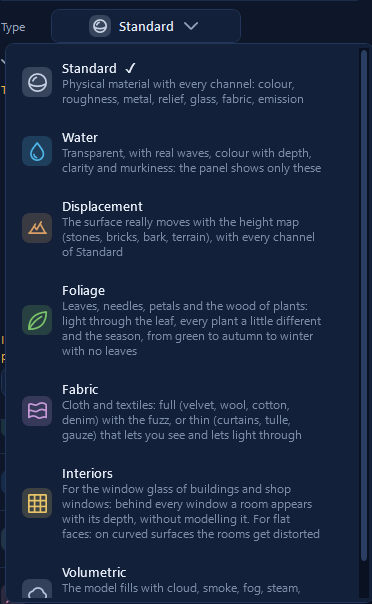
Il tipo decide quali sezioni mostra il pannello, e scegliere quello giusto fa metà del lavoro per te. Standard è il materiale fisico universale: colore, rugosità, metallo, rilievo, vetro, tessuto, emissione; copre la grande maggioranza delle superfici, dall'intonaco all'acciaio. Gli altri tipi sono specialisti. Acqua è per piscine, laghi e bicchieri d'acqua, con onde vere e un colore che si fa più intenso con la profondità. Displacement sposta davvero la superficie seguendo una mappa di altezza, così le pietre sporgono da un muro e i mattoni hanno fughe vere. Fogliame è per foglie, aghi, petali e il legno delle piante, con la luce che attraversa le foglie e le stagioni. Tessuto è per le stoffe, pesanti come il velluto o sottili come una tenda. Interni è un trucco geniale per le finestre degli edifici, che mostra una stanza arredata dietro ogni finestra senza modellarla. Volumetrico trasforma un modello in nuvola, fumo, nebbia, vapore, polvere o fuoco.
Standard: le sezioni#
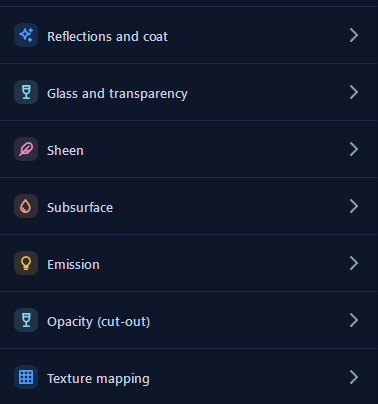
Un materiale Standard è diviso in sezioni, ognuna dedicata a una qualità della superficie. Ognuna ha i suoi comandi principali e, sotto Avanzate, quelli più fini; puoi lasciare chiuse le Avanzate, i valori di partenza sono già sensati.
Colore#
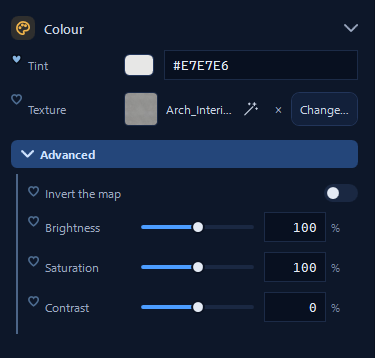
Il colore è una semplice Tinta oppure una Texture, un'immagine della superficie come la venatura del legno o un muro di mattoni; quando c'è una texture, la tinta la colora. Cambia… sceglie un'altra immagine e × la toglie. Nelle Avanzate puoi regolare Luminosità, Saturazione e Contrasto della texture, o Inverti la mappa, senza toccare l'immagine: comodo quando un legno scaricato è un po' troppo arancione.
Rugosità#
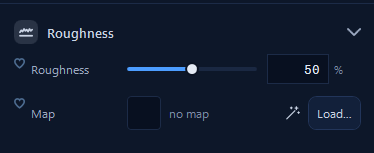
La rugosità è forse il cursore più importante per il realismo, perché decide quanto sono sfocati i riflessi. A 0% una superficie è uno specchio; il marmo lucidato, il laccato e il vetro stanno molto in basso. Intonaco, legno grezzo e cemento stanno in alto. Le superfici vere non sono quasi mai perfettamente lisce, e qualche punto di rugosità spesso fa sembrare vero un materiale invece che di plastica. Una mappa fa cambiare la rugosità sulla superficie, per esempio un pavimento consumato più opaco dove la gente cammina.
La piccola bacchetta magica accanto a una mappa la crea per te, sul tuo computer (DeepBump): un rilievo dalla texture del colore, un'altezza dal rilievo. La prima volta scarica circa 40 MB di componenti.
Sporco#
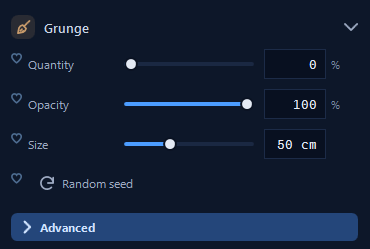
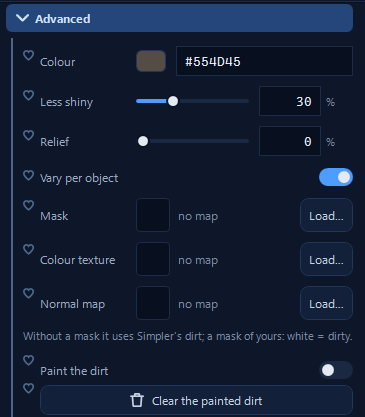
Niente nel mondo reale è perfettamente pulito, e la pulizia perfetta è una delle cose che tradiscono un render. Lo Sporco aggiunge macchie e polvere a qualsiasi materiale: scegli Quantità, Opacità e Dimensione, e fai clic su Seme casuale finché le macchie non cadono in un punto che ti piace. Nelle Avanzate scegli il Colore dello sporco e lo rendi Meno lucido della superficie (lo sporco è sempre più opaco), gli dai un po' di rilievo, lo fai Varia per oggetto, o usi una tua Maschera, dove il bianco vuol dire sporco.
L'opzione più divertente è Dipingi lo sporco: lo dipingi a mano direttamente sul modello, più scuro ai piedi di un muro, intorno a una maniglia, sotto un davanzale. Clic e trascina sulla vista, Maiusc toglie, [ e ] cambiano la grandezza, Esc finisce.
Variazione su grande scala e metallo#
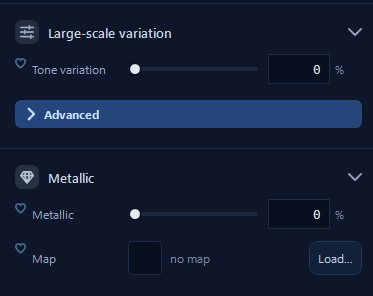
Su una superficie grande, un prato o il muro di un edificio, una texture ripetuta centinaia di volte sembra carta da parati. Variazione di tono aggiunge un lento cambio di colore nell'arco di metri, come le chiazze chiare e scure di un prato vero, e la ripetizione sparisce.
Metallico è semplice: 0% per tutto ciò che non è metallo, 100% per i metalli come acciaio, rame, oro e alluminio. I valori intermedi sono raramente giusti. Una mappa dice dove c'è il metallo, per esempio un metallo verniciato con la vernice scrostata.
Rilievo#
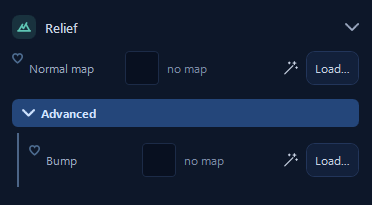
Una normal map dà alla luce i piccoli dettagli della superficie, le fughe delle piastrelle, la venatura del legno, la trama di un tessuto, senza cambiare la forma vera: è leggera e quasi sempre basta. Il bump nelle Avanzate fa lo stesso partendo da un'immagine in bianco e nero. Quando ti serve un rilievo che cambia davvero la forma, visibile anche nella sagoma, usa invece il tipo Displacement.
Riflessi e vernice#
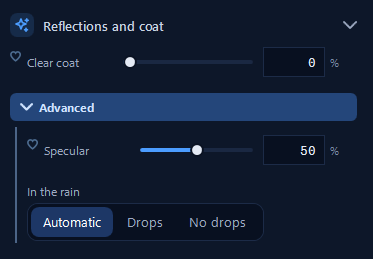
Vernice (clearcoat) aggiunge uno strato trasparente lucido sopra il materiale, come la vernice di un'auto o di un tavolo laccato: sotto il colore, sopra un riflesso nitido. Riflesso decide quanto riflette una superficie non metallica; 50% va bene per quasi tutti i materiali. Con la pioggia decide se su questa superficie si formano le gocce quando piove: Automatico lascia decidere a Simpler, Gocce e Niente gocce forzano la scelta.
Vetro e trasparenza#
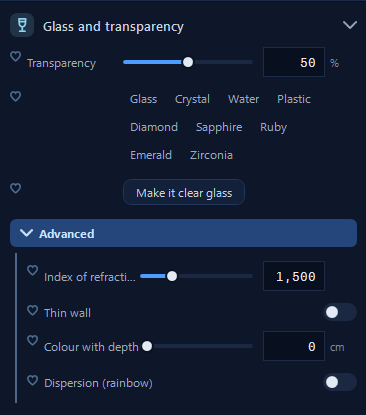
Il vetro è dove il path tracing dà il meglio, e Simpler lo rende facile. Trasparenza va da opaco a completamente trasparente; i preset vetro, cristallo, acqua, plastica, diamante, zaffiro, rubino, smeraldo e zirconia impostano ognuno la rifrazione e il colore giusti con un clic. Se un vetro importato sembra grigio o lattiginoso, Rendi vetro pulito lo trasforma in un vetro trasparente e pulito.
Nelle Avanzate trovi la fisica. L'Indice di rifrazione dice quanto il vetro piega la luce: 1,5 per il vetro, 1,33 per l'acqua, 2,42 per il diamante. Parete sottile è per gli oggetti senza vero spessore, come un vetro di finestra modellato come un solo foglio, una lampadina o una bolla di sapone. Colore in profondità rende il vetro spesso più verde dove è più spesso, come fa il vetro vero ai bordi, e Dispersione (arcobaleno) scompone la luce nei colori, il luccichio delle gemme.
Velluto e sottosuperficie#
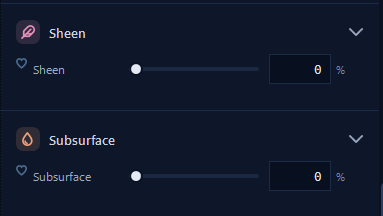
Velluto è il bagliore morbido ai bordi del velluto e di alcuni tessuti, che fa sembrare morbido un divano. Sottosuperficie lascia entrare la luce nel materiale e diffondersi dentro prima di uscire: è quello che fa sembrare vivi invece che dipinti la pelle, la cera, il marmo, il latte e le foglie.
Emissione#
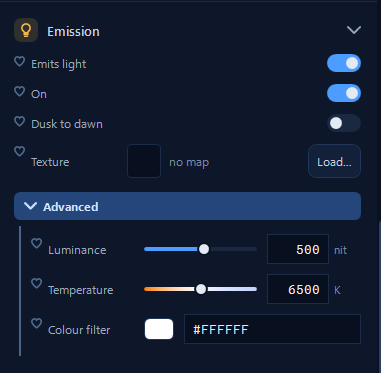
Con Emette luce una superficie diventa una luce: uno schermo TV, un'insegna al neon, un paralume, un pannello LED. Una Texture fa illuminare un'immagine, perfetto per uno schermo che mostra una figura. Nelle Avanzate, Luminanza in nit, Temperatura in kelvin e un Filtro colore decidono quanto è forte e di che colore è la luce. Come le lampade vere, anche i materiali che emettono luce possono usare Dal tramonto all'alba e accendersi da soli quando arriva la sera.
Opacità (ritaglio)#
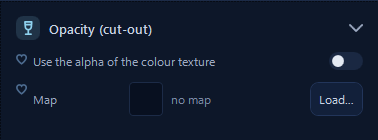
L'opacità fa dei buchi in una superficie seguendo una mappa in bianco e nero, o la trasparenza della texture del colore. È il trucco dietro le foglie disegnate su piani, le tende di pizzo e la lamiera forata. Non è trasparenza: dove la superficie è ritagliata, semplicemente non c'è niente.
Mappatura texture#
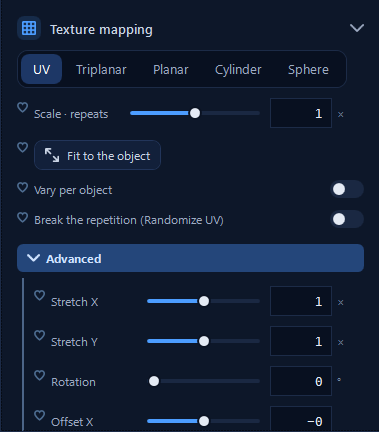
La mappatura decide come l'immagine si appoggia sul modello. UV usa la disposizione preparata dall'autore del modello ed è la scelta giusta per i modelli fatti bene. Quando un modello non ha delle buone UV, cosa che succede spesso con i modelli scaricati gratis, le proiezioni triplanare, piana, cilindro e sfera appoggiano la texture dall'esterno e funzionano lo stesso. Scala · ripetizioni decide quanto è grande il disegno, e Adatta all'oggetto lo adatta alle dimensioni del modello.
Due interruttori combattono l'effetto «copiato». Varia per oggetto dà a ogni copia una posizione della texture un po' diversa, così una fila di assi uguali non ha i nodi uguali. Rompi la ripetizione nasconde la ripetizione visibile sulle superfici grandi. Nelle Avanzate puoi stirare, ruotare e spostare l'immagine con Stira X, Stira Y, Rotazione, Sposta X e Sposta Y.
Acqua#
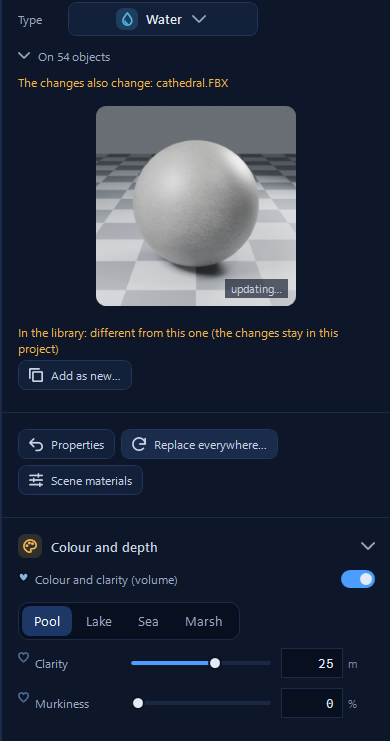
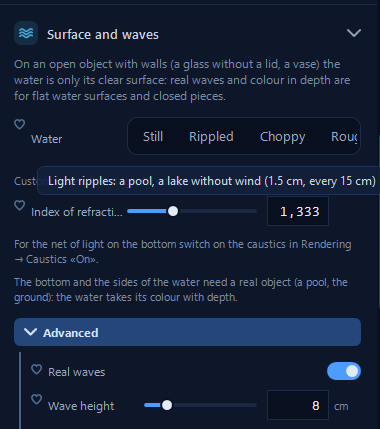
Il tipo Acqua mostra solo quello che conta per l'acqua. In Colore e profondità, Colore e limpidezza (volume) rende l'acqua più scura e colorata man mano che si fa profonda, come una piscina vera dove la parte bassa è azzurro chiaro e quella profonda diventa intensa. I preset Piscina, Lago, Mare e Palude impostano il colore, la Limpidezza (per quanti metri si vede attraverso) e la Torbidità.
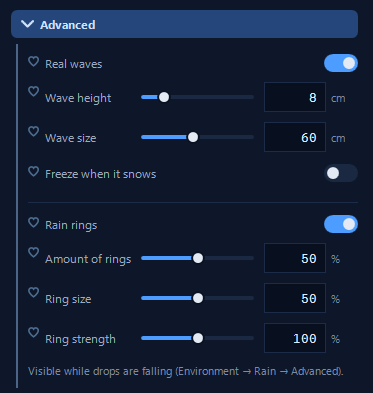
In Superficie e onde scegli quanto è viva la superficie: Ferma, Increspata, Mossa o Agitata. Nelle Avanzate puoi accendere le Onde vere con Altezza onde e Dimensione onde, far Ghiaccia quando nevica, e aggiungere i Cerchi della pioggia che si allargano sulla superficie mentre cadono le gocce.
Per la rete di luce tremolante sul fondo di una piscina, accendi le caustiche in Rendering ▸ Caustiche ▸ Attive. L'acqua ha bisogno di un fondo e di pareti veri, la vasca o il terreno, da cui prende il colore con la profondità. Su un oggetto aperto con le pareti, come un bicchiere senza coperchio o un vaso, l'acqua è solo la sua superficie.
Displacement#
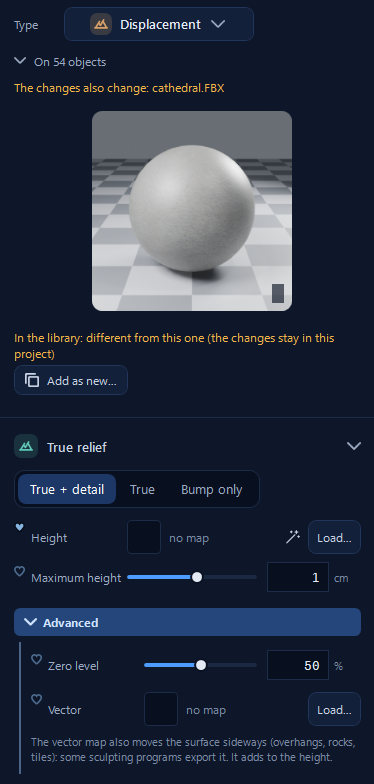
Una normal map inganna solo la luce; il Rilievo vero sposta davvero la superficie. Le pietre sporgono da un muro a secco, la corteccia di un albero ha crepe profonde, una strada di ciottoli ha vere gobbe, e le vedi anche nella sagoma contro il cielo. Scegli Vero + dettaglio (rilievo vero più il dettaglio fine della normal map), Vero o Solo rilievo, poi la mappa Altezza e l'Altezza massima in centimetri.
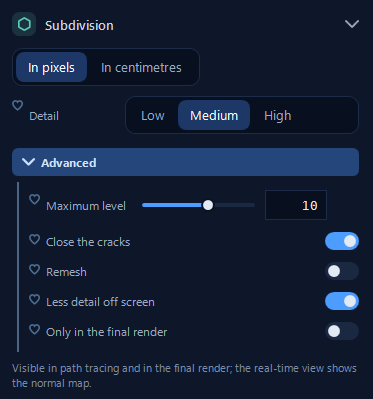
Per spostare la superficie Simpler deve dividerla in tante piccole facce, e la Suddivisione decide quante. Basta scegliere tra dettaglio basso, medio e alto; Meno dettaglio fuori inquadratura risparmia memoria dove la camera non guarda, e Solo nel render finale tiene veloce l'anteprima.
Il rilievo si vede nel path tracing e nel render finale; la vista in tempo reale mostra la normal map.
Fogliame#
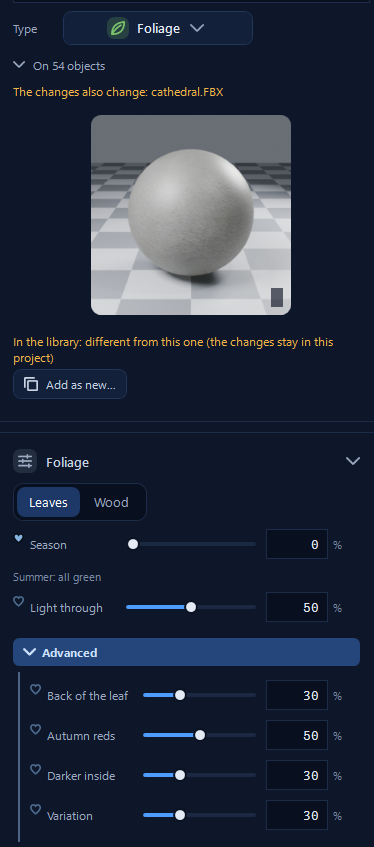
Fogliame è il materiale delle piante, e le piante importate con Importa vegetazione nella libreria… lo ricevono da sole. Scegli Foglie o Legno. Il cursore più magico è Stagione: dall'estate, tutta verde, all'autunno e all'inverno: un solo movimento porta un albero da giugno a ottobre. Luce attraverso decide quanto sole passa attraverso le foglie, quel verde luminoso che vedi guardando un albero controluce.
Nelle Avanzate: il colore del Retro della foglia, la quantità di Rossi d'autunno, Scuro all'interno (le foglie interne ricevono meno luce, e questo dà profondità alla chioma) e Variazione, così due piante non sono mai uguali.
Tessuto#
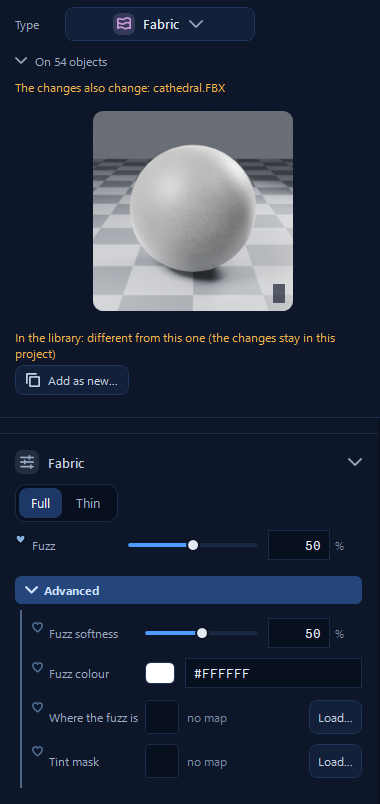
Scegli la stoffa pesante per velluto, lana, cotone e jeans, e Sottile per tende, tulle e garza che lasciano vedere e passare la luce. Peluria aggiunge i peletti morbidi che catturano la luce ai bordi di un divano o di una coperta; nelle Avanzate scegli la Morbidezza della peluria, il Colore della peluria e Dove c'è peluria.
Interni#
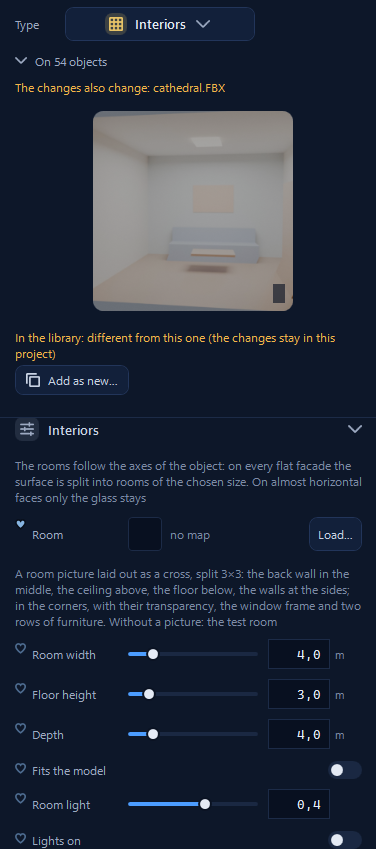
Un edificio visto da fuori ha decine di finestre, e dietro ognuna dovrebbe esserci una stanza. Modellarle sarebbe una follia; con il materiale Interni sui vetri delle finestre, dietro ogni finestra compare semplicemente una stanza, con la sua profondità, che cambia prospettiva mentre la camera si muove. Le stanze seguono gli assi dell'oggetto, e ogni facciata piana viene divisa in stanze della grandezza che scegli con Larghezza stanza, Altezza piano e Profondità.
Senza immagine hai una stanza di prova neutra. Con Stanza puoi caricare la tua: un'immagine disposta a croce e divisa 3×3, con la parete di fondo al centro, il soffitto sopra, il pavimento sotto, le pareti laterali a destra e a sinistra, e il telaio della finestra e due file di arredi negli angoli. La sera, Luce della stanza e Luci accese illuminano le stanze da dentro.
Una via della città al tramonto: dai ai vetri delle finestre degli edifici il materiale Interni e accendi le luci delle stanze. Le facciate si animano di decine di stanze illuminate, quasi senza costo.
Volumetrico#
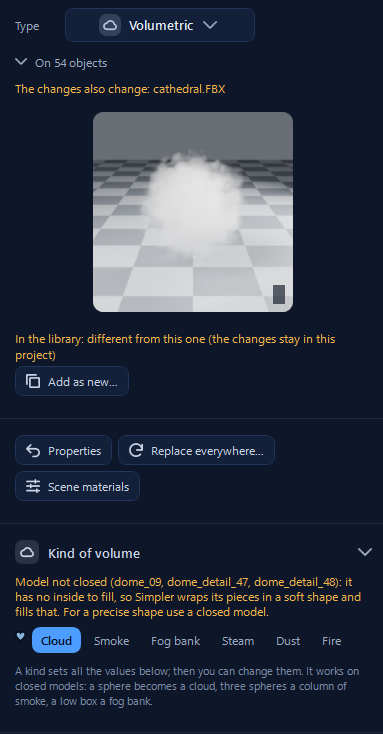
Il tipo Volumetrico fa sparire la superficie di un modello e riempie il suo interno di un volume morbido. Parti da un tipo di volume: Nuvola, Fumo, Banco di nebbia, Vapore, Polvere o Fuoco. Il tipo imposta tutti i valori per te, e poi puoi cambiarli. Funziona meglio sui modelli chiusi, e le forme semplici danno risultati sorprendenti: una sfera diventa una nuvola, tre sfere impilate una colonna di fumo, un parallelepipedo basso un banco di nebbia. Se il modello non è chiuso, Simpler avvolge i suoi pezzi in una forma morbida e te lo dice.
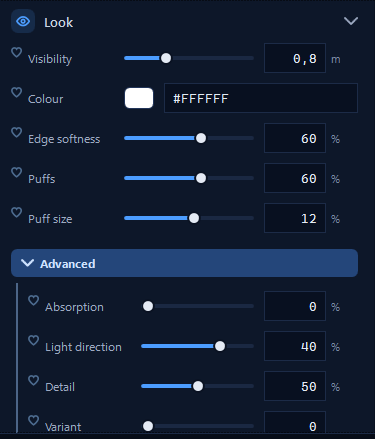
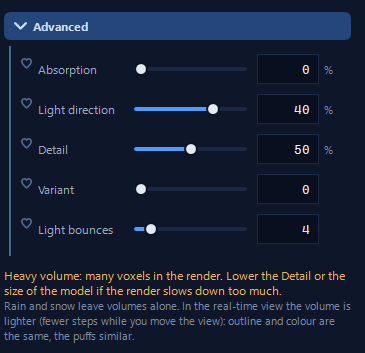
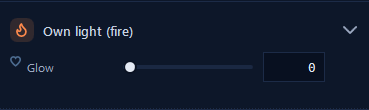
In Aspetto, Visibilità dice attraverso quanti metri si vede ancora: poco per un fumo denso, tanto per una nebbia leggera. Sbuffi e Grandezza sbuffi modellano le gobbe morbide di un cumulo. Nelle Avanzate, Assorbimento rende il volume più scuro (0% è una nuvola bianca, valori alti un fumo nero) e Rimbalzi della luce decide quanto è luminoso l'interno: più rimbalzi danno una nuvola luminosa e naturale, ma ci vuole più tempo. Per il fuoco, la Luce propria dà al volume un bagliore suo.
I volumi densi rallentano il render. Se succede, abbassa il Dettaglio o la dimensione del modello.