 simpler
Scatter ed ecosistemi
La natura è fatta di tante cose simili: fili d'erba, pietre, alberi. Metterle una per una non finirebbe mai. Lo Scatter le mette al posto tuo, dipingendo con il mouse o seguendo una forma; gli Ecosistemi tengono pronta una miscela intera di piante da far cadere su qualunque superficie.
Il pannello Scatter#
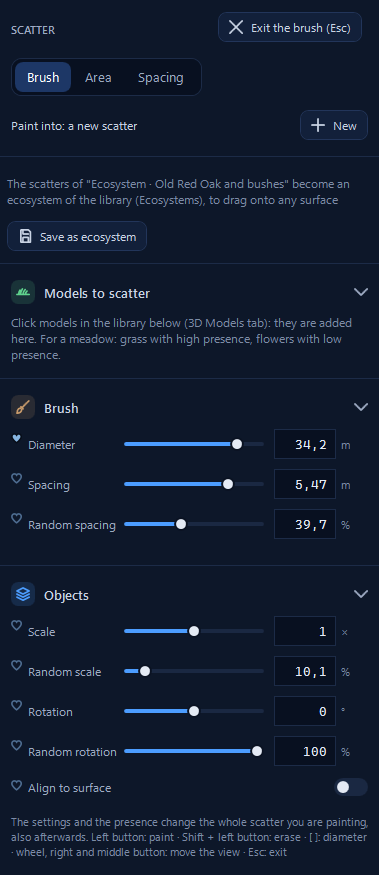
Apri lo Scatter con il pulsante con il pennello nella barra, oppure premi B. Per prima cosa scegli uno di tre modi di lavorare, ognuno fatto per un lavoro diverso. Pennello è come una bomboletta: dipingi erba, fiori o pietre con il mouse dove li vuoi. Area serve a riempire una zona: disegni il suo contorno e Simpler la riempie, un bosco, un campo, un'aiuola. Spaziatura mette gli oggetti lungo una linea a distanze regolari: i lampioni lungo una strada, un filare di cipressi, i pali di una recinzione.
Ogni distribuzione che crei diventa un gruppo nell'albero della scena, per esempio «Scatter Area 1», con accanto il numero di pezzi. La riga Dipingi in ti dice a quale stai aggiungendo; Nuovo ne comincia un'altra ed Elimina la toglie.
Scegliere cosa distribuire#
I modelli arrivano dalla libreria. Con lo Scatter aperto, un clic su un modello in Modelli 3D o Vegetazione non lo mette nella scena ma lo aggiunge ai Modelli da distribuire. Puoi aggiungerne diversi, e ognuno ha la sua Presenza, cioè quanto spesso compare. Per un prato, per esempio, prendi tre tipi d'erba con presenza alta e due tipi di fiori con presenza bassa: il risultato è un prato naturale punteggiato di fiori. Sotto ogni modello, Avanzate contiene le sue impostazioni, come scala e rotazione, e il cestino lo toglie dalla miscela.
Le impostazioni e la presenza valgono per tutta la distribuzione su cui stai lavorando, anche dopo averla dipinta: puoi diradare i fiori di un prato in qualunque momento.
Dipingere con il pennello#
Con il pennello, il tasto sinistro dipinge e Maiusc + tasto sinistro cancella. [ e ] rimpiccioliscono e ingrandiscono il pennello, e puoi ancora muovere la vista con la rotellina e i tasti destro e centrale. Esc esce dal pennello.
Diametro è la grandezza del pennello in metri, poi scegli la distanza tra i pezzi e con Distanza casuale quanto è irregolare. In Oggetti dai ai pezzi un po' di varietà, come in natura: Scala casuale ne fa alcuni più grandi e altri più piccoli, Rotazione casuale li gira in direzioni diverse. Allinea alla superficie decide come stanno i pezzi su un pendio: acceso, si inclinano con il terreno, come l'erba e le pietre; spento, crescono dritti verso l'alto, come gli alberi.
Riempire un'area#
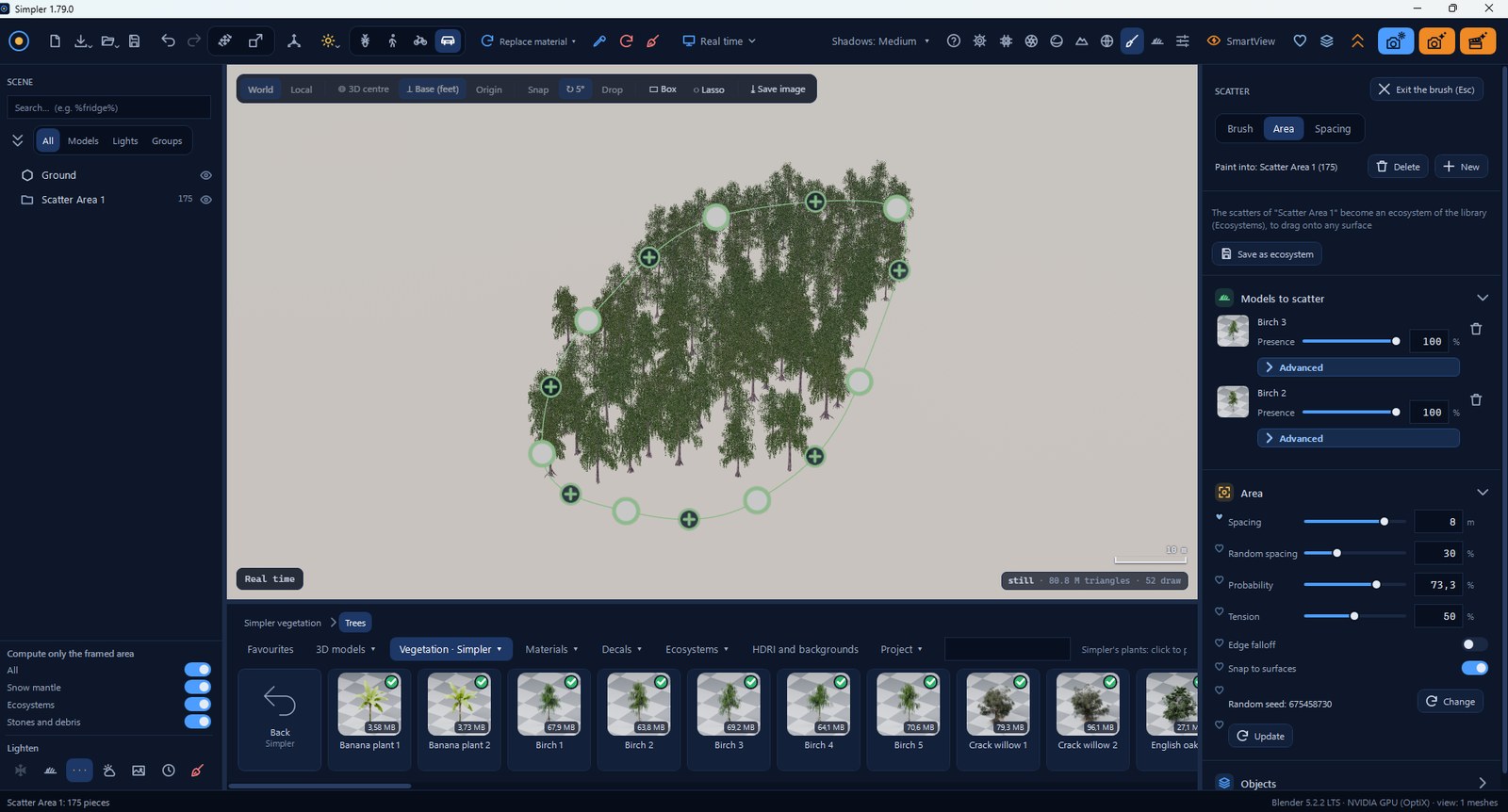
- Scegli Area e fai clic sui modelli che vuoi, qui due tipi di betulla.
- Fai clic sul terreno per mettere i punti del contorno. Per chiuderlo fai di nuovo clic sul primo punto, fai doppio clic, oppure premi Invio o Esc; Backspace toglie l'ultimo punto se sbagli.
- L'area si riempie subito. Il contorno resta modificabile: trascina i suoi punti per cambiare la forma, fai clic su un + per aggiungere un punto, Canc toglie quello selezionato.
Poi modella il bosco con pochi cursori. Spaziatura decide quanto è fitto e Distanza casuale quanto è irregolare. Probabilità lascia vuoti alcuni posti, e così nascono le radure. Tensione rende il contorno più o meno tondo, Sfuma ai bordi dirada gli alberi vicino al confine, come in un bosco vero, e Appoggia alle superfici tiene tutto a terra. Se non ti piace come sono caduti gli alberi, Cambia prova un'altra disposizione; Aggiorna applica le tue modifiche.
Per tenere una casa libera dagli alberi, selezionala e accendi Escludi da Area e Spaziatura nelle sue proprietà: i pezzi che cadrebbero su di lei vanno invece sul terreno sotto.
Mettere in fila con la Spaziatura#
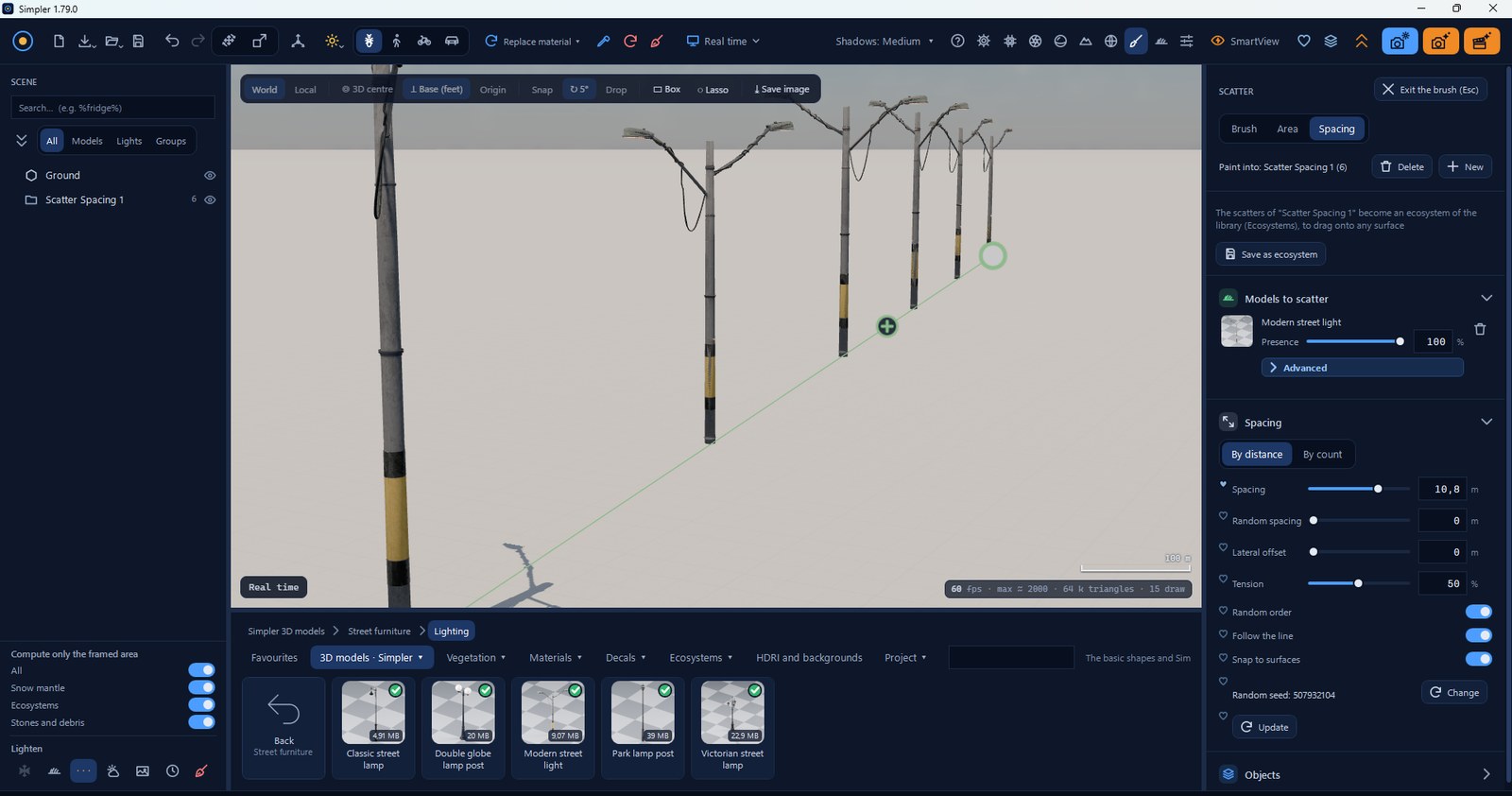
La Spaziatura è fatta per tutto quello che va in fila. Scegli Spaziatura, fai clic sul modello, poi fai clic sulle superfici per disegnare la linea punto dopo punto; finisci con un doppio clic, un clic sull'ultimo punto, Invio o Esc, oppure fai clic sul primo punto per chiudere la linea intorno a una piazza.
Poi decidi il ritmo: Per distanza, un lampione ogni 10 metri, oppure Per numero, esattamente 12 lampioni lungo la strada. Scostamento laterale li sposta di lato rispetto alla linea, Tensione decide come curva la linea tra i punti, e Orienta lungo la linea fa ruotare ogni oggetto con la linea, così i lampioni guardano sempre la strada anche in curva. Con più modelli, Ordine casuale li mescola.
Dalla distribuzione all'ecosistema#
Quando una distribuzione viene bene, una miscela di erba e fiori che hai passato del tempo a bilanciare, vorrai riaverla. Salva come ecosistema nel pannello Scatter la salva nella libreria come ecosistema, pronta da trascinare su qualunque superficie di qualunque progetto.
Ecosistemi#
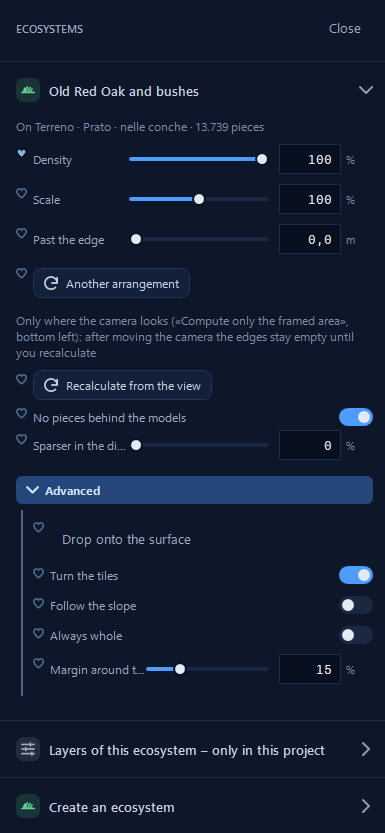
Un ecosistema è un pezzo di natura già pronto, organizzato a strati come uno vero: alberi alti, poi arbusti, poi erba e pietre. Trascinalo dalla libreria su una superficie, oppure seleziona la superficie e usa Metti sull'oggetto selezionato, e la superficie si copre in pochi secondi. Il pannello Ecosistemi ti dice dove si trova e quanti pezzi ha creato, per esempio «Su Terreno · Prato · nelle conche · 13.739 pezzi».
Il pannello Ecosistemi ti fa poi adattarlo alla tua scena. Densità e Scala agiscono su tutto insieme. Oltre il bordo lascia andare le piante un po' oltre il confine della superficie, così il bordo sembra naturale invece che tagliato con le forbici. Altra disposizione tiene la stessa miscela con posizioni nuove. Due interruttori fanno risparmiare un sacco di lavoro al tuo computer: Niente pezzi dietro i modelli e Più rado in lontananza lasciano fuori le piante che nessuno vedrebbe.
Con Calcola solo l'area inquadrata ▸ Ecosistemi acceso, i pezzi vengono creati solo dove guarda la camera, così anche gli ecosistemi enormi restano leggeri. Dopo aver spostato la camera i bordi restano vuoti finché non fai clic su Ricalcola dalla vista; prima di un render finale Simpler li ricalcola da solo per la camera del render.
Gli strati di un ecosistema#
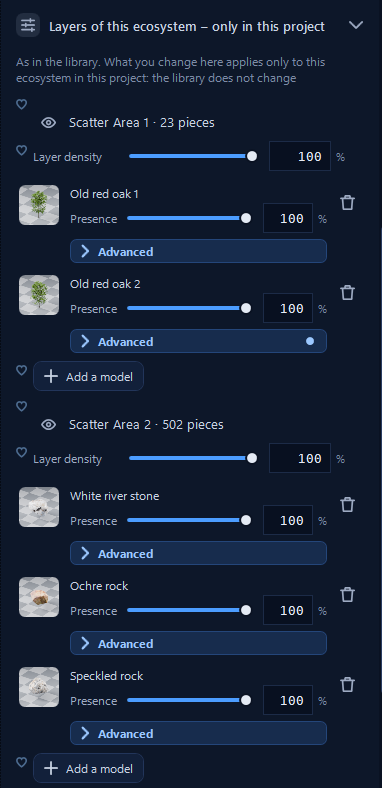
Strati di questo ecosistema – solo in questo progetto apre l'ecosistema e mostra ogni strato con i suoi modelli e la loro presenza. È qui che adatti un ecosistema pronto a un progetto particolare: meno querce, più arbusti, un altro tipo di pietra. Tutto quello che cambi qui vale solo per questo progetto, e la libreria tiene l'originale.
Creare il tuo ecosistema#
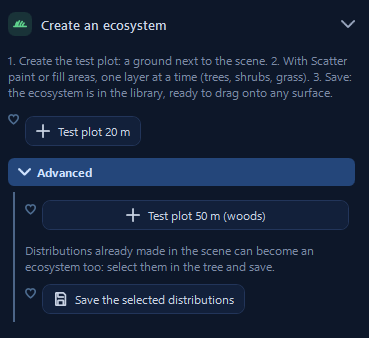
- Fai clic su Banco di prova 20 m (o Banco di prova 50 m (boschi) nelle Avanzate, per gli alberi grandi): accanto alla tua scena compare un pezzo di terreno.
- Con lo Scatter dipingi o riempi aree sul banco di prova uno strato alla volta: prima gli alberi, poi gli arbusti, poi l'erba. Ogni strato è una distribuzione.
- Salva: l'ecosistema è nella libreria, pronto da trascinare su qualunque superficie.
Se hai già fatto delle belle distribuzioni in una scena, il banco di prova non ti serve: selezionale nell'albero e fai clic su Salva le distribuzioni selezionate.
Un ecosistema a due strati, pochi alberi grandi e uno strato di sassi e rocce, trascinato sul prato di un terreno diventa un parco naturale in pochi secondi, con i pezzi creati solo dove guarda la camera.
Modificare un ecosistema che hai già#
Un clic sulla miniatura di un ecosistema lo apre nel pannello Ecosistemi, con i suoi strati, i modelli di ogni strato e quanto pesano. Per cambiarlo per sempre, Modifica sul banco di prova lo rimette sul banco di prova esattamente come era stato salvato, una distribuzione per strato. Cambialo con lo Scatter, poi Salva modifiche per aggiornarlo (stesso nome e cartella, nuova miniatura) oppure Salva come nuovo per tenere tutte e due le versioni. Tasto destro ▸ Copia e Incolla nella libreria fanno anche una copia «(copia)» su cui sperimentare.
Gli ecosistemi di Simpler, nella cartella rossa, sono bloccati: puoi guardarli e copiarli, poi modificare la tua copia.