 simpler
Lavorare nella scena
Questo capitolo parla delle tue mani sulla scena: muoversi, scegliere gli oggetti e metterli esattamente dove vuoi. Tutto si annulla con Ctrl+Z, quindi prova pure senza paura.
Muoversi nella vista#
Muoversi nella vista diventa presto un gesto naturale. Tieni premuto il tasto destro e trascina per girare intorno alla scena, ruota la rotellina per andare avanti e indietro, tieni premuta la rotellina (il tasto centrale) e trascina per spostarti di lato. Per andare dritto a un oggetto, selezionalo e premi F: la vista si centra su di lui e lo inquadra.
Quanto avanzi a ogni scatto della rotellina dipende dalla velocità della rotellina scelta nella barra, e scegliere quella giusta fa una grande differenza. Vicino a un dettaglio, un bicchiere sul tavolo o la maniglia di una porta, usa la formica: ogni passo è piccolissimo e non vai mai oltre. In una stanza o intorno a un edificio usa a piedi o bicicletta. In un paesaggio largo chilometri usa l'auto, altrimenti gireresti la rotellina per minuti.
Su un portatile senza mouse accendi Impostazioni ▸ Navigazione ▸ Touchpad: due dita spostano la vista.
Selezionare#
Fai clic su un oggetto nella vista, oppure sulla sua riga nell'albero della scena. Per aggiungere altri oggetti tieni premuto Ctrl o Maiusc mentre fai clic. Quando ti servono tanti oggetti insieme, per esempio tutte le sedie di una stanza, usa Rettangolo o Lazo nella barra della vista e disegnaci intorno. Con più oggetti selezionati il gizmo li muove insieme, come un oggetto solo, attorno al loro centro comune.
I modelli importati sono fatti di pezzi, e un clic seleziona tutto il modello, che è quello che vuoi quasi sempre. Per lavorare su un pezzo solo, diciamo il cuscino di un divano, apri il modello nell'albero della scena e fai clic sul pezzo lì.
Spostare, ruotare e scalare#
Scegli Sposta e ruota (W) o Scala (R) nella barra e afferra il gizmo. Le frecce spostano l'oggetto lungo un asse, i quadratini su un piano, gli archi lo ruotano. In modalità scala le maniglie allungano lungo un asse e il centro scala tutto; con più oggetti la scala è sempre uniforme, così niente si deforma per sbaglio.
Dove sta il gizmo conta più di quanto sembri, e lo scegli nella barra della vista. Per tutto quello che sta appoggiato a terra, persone, mobili, lampioni, alberi, scegli Base (piedi): il gizmo va nel punto più basso dell'oggetto, così quando lo ruoti gira sul posto e i piedi restano a terra. Centro 3D va meglio per gli oggetti che stanno sospesi o appesi, come un lampadario; Origine usa il punto scelto dall'autore del modello.
Scatti e appoggio#
Quando ti serve precisione accendi lo Snap: gli spostamenti vanno a scatti e la scala a passi del 10%. Il pulsante della rotazione passa tra 5°, 15°, 45°, 1° e spento, così ruotare una sedia di esattamente 90° richiede due secondi. Se per un momento ti serve un piccolo ritocco libero, tieni premuto Ctrl mentre trascini e gli scatti si invertono.
Appoggia è uno di quei comandi che userai ogni giorno: fa cadere la selezione sulla superficie che sta sotto. Metti un vaso più o meno sopra un tavolo, fai clic su Appoggia, ed è sul piano del tavolo; funziona benissimo anche per un'auto su una strada in pendenza.
Spostare il pivot#
A volte un modello ruota attorno al punto sbagliato. Una porta deve girare sui cardini, non attorno al suo centro; il braccio di una lampada attorno alla sua articolazione. Fai clic su Sposta il pivot: il gizmo diventa viola e si muove da solo, lasciando il modello dov'è. Mettilo sui cardini e fai di nuovo clic sul pulsante. Da quel momento la porta si apre come una porta vera. Pivot automatico nelle proprietà rimette quello originale.
Copie e istanze#
Ci sono tre modi per moltiplicare gli oggetti: Ctrl+D duplica la selezione sul posto, Ctrl+C e Ctrl+V copiano e incollano, e Maiusc + trascina il gizmo lascia una copia dietro di te a ogni spostamento, il modo più veloce per mettere in fila delle sedie.
Quando incolli, Simpler ti chiede se vuoi istanze o copie indipendenti, e la differenza è importante. Un'istanza condivide forma e materiali con l'originale: cambi il tessuto di una sedia e cambiano tutte le istanze con lei, e venti istanze pesano sul tuo computer quasi come una sola. Una copia indipendente è un oggetto separato, da cambiare per conto suo. Per una sala riunioni con quaranta sedie uguali, le istanze sono la scelta ovvia.
Nell'albero della scena le istanze sono raccolte sotto una riga «N istanze»; tasto destro ▸ Seleziona l'originale e tutte le istanze le prende tutte in un colpo.
Gruppi#
I gruppi tengono insieme gli oggetti che stanno insieme: un'auto con i suoi fari, un tavolo con le sue sedie, un lampione con la sua luce. Seleziona gli oggetti e premi Ctrl+G, oppure tasto destro ▸ Raggruppa in un nuovo gruppo. Da quel momento li sposti con un clic e nessuno resta indietro. Per mettere un oggetto dentro o fuori da un gruppo trascina la sua riga nell'albero della scena; Togli dal gruppo lo fa uscire.
Un gruppo con le sue luci si salva nella libreria come un modello solo, luci comprese: un lampione salvato così torna in ogni progetto già acceso.
Il menu del tasto destro#
Il tasto destro su un oggetto, nella vista o nell'albero, apre un menu che mostra solo i comandi che hanno senso per quello che hai selezionato, sempre nello stesso ordine. Qui trovi le azioni di tutti i giorni, Inquadra (F), Rinomina (F2), Nascondi, Duplica (Ctrl+D), Elimina (Canc), insieme ad alcuni strumenti molto utili: Unisci in un solo oggetto (compare solo quando c'è qualcosa da unire), Appoggia sulla superficie sotto, Ottimizza poligoni… per i modelli pesanti, Salva nella libreria… per riusare l'oggetto in altri progetti, e Converti in vegetazione per trasformare una pianta importata in una vera pianta di Simpler, con il materiale Fogliame.
Tasto destro sulla parte vuota dell'albero per aggiungere una forma di base (piano, cubo, sfera, cilindro, toro), una luce o un gruppo vuoto.
Le proprietà dell'oggetto#
Seleziona un oggetto e il pannello laterale mostra le sue proprietà. Trasformazione ti dà posizione in centimetri, rotazione in gradi e scala, insieme alle dimensioni vere del modello, larghezza × profondità × altezza: è il modo più rapido per controllare che un tavolo scaricato da internet sia alto 75 cm e non 75 metri. Il numero di triangoli ti dice quanto è pesante.
Le altre sezioni sono piccoli interruttori che risolvono problemi veri. In Pioggia e neve, Niente pioggia tiene asciutto un oggetto, per esempio l'interno di una terrazza coperta; Niente neve lo tiene libero dalla neve, utile per parabrezza e vetri; Non fa riparo è per gli oggetti sottili, come un pergolato, che non devono riparare dalla pioggia e dalla neve quello che c'è sotto. In Caustiche, Genera caustiche decide se un vetro o un metallo disegna figure di luce intorno a sé. Nella sezione Distribuisci, Escludi da Area e Spaziatura dice allo scatter di non mettere niente su questo oggetto, così gli alberi piantati intorno a una casa cadono a terra invece di crescere sul tetto.
Sono valori del modello: se lo salvi nella libreria viaggiano con lui e valgono ovunque lo usi.
Le luci#
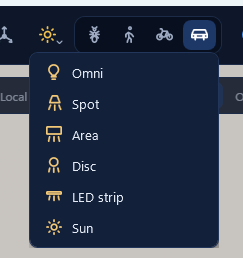
Fai clic sul sole con la piccola freccia nella barra e scegli un tipo: la nuova luce compare al centro della vista. Un Omni è una lampadina nuda che illumina in tutte le direzioni. Uno Spot è un cono orientabile, perfetto per un faretto sopra un tavolo da pranzo o una luce su un quadro; Apertura cono e Sfumatura bordo decidono quanto è largo e morbido. Un'Area è un pannello luminoso, la luce morbida di uno studio fotografico, e il Disco è la sua versione rotonda per le plafoniere. La Striscia LED è lunga e sottile, per mensole, gole e insegne. Il Sole ha raggi paralleli e conta solo la sua direzione; serve di rado, perché l'Ambiente ha già il suo sole.
Le proprietà della luce#
Una luce è fatta soprattutto di Potenza e Temperatura. La temperatura in kelvin dà il colore delle lampade vere: 1800 K è una candela, 2700 K una lampadina calda di casa, 4000 K una luce neutra da ufficio, 5500 K il sole, 6500 K la luce del giorno. Usa il Colore solo per una luce colorata, come una gelatina su un faro da palco. La Dimensione cambia il carattere della luce: una sorgente piccola dà ombre nette, una grande una luce morbida e ombre dolci.
Gli altri interruttori ti aiutano a barare un po', come fanno i fotografi. Spegni Proietta ombre per una luce di riempimento che schiarisce un angolo senza aggiungere ombre. Spegni Visibile in camera quando vuoi la luce ma non il pannello luminoso nell'immagine, e Visibile nei riflessi quando il suo riflesso rovinerebbe una superficie lucida. Il Raggio d'azione fa spegnere la luce a una certa distanza, per tenerla locale.
Dal tramonto all'alba merita una menzione speciale: una luce con questo interruttore si accende da sola solo la sera e di notte, seguendo l'ora dell'Ambiente.
Una strada con i lampioni al tramonto: dai alle lampadine dei lampioni Dal tramonto all'alba. Sposta l'ora nell'Ambiente dalle 17:00 alle 21:00 e i lampioni si accendono da soli mentre il cielo si scurisce, senza toccarli uno per uno.