 simpler
Paesaggio
Un edificio non è mai da solo: dietro ci sono colline, montagne, il mare. Il pannello Paesaggio costruisce tutto quello che circonda la tua scena fino all'orizzonte, e tiene il tuo modello su una spianata al centro. Lo stesso paesaggio compare nella vista in tempo reale e nel path tracing.
Come si costruisce un paesaggio#
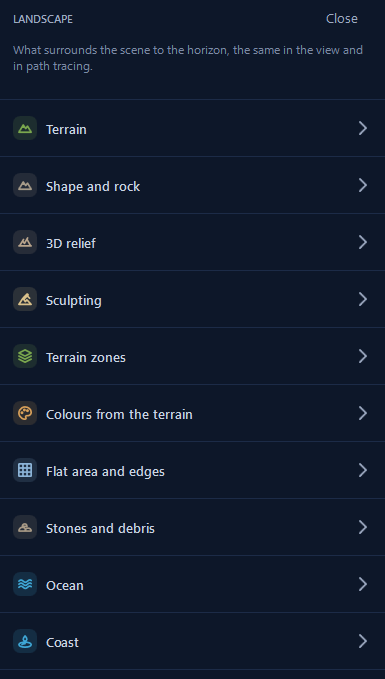
Apri il pannello con il pulsante con la montagna nella barra. Le sue sezioni seguono l'ordine in cui lavora la natura stessa, ed è l'ordine migliore da seguire: prima la forma del terreno, poi la roccia che affiora sui pendii ripidi, poi i colori e le zone di prato, ghiaia e neve, poi quello che sta sul suolo, e alla fine il mare e la costa. Non devi usarle tutte: una collina dolce con un po' di prato è già un paesaggio.
Terreno#
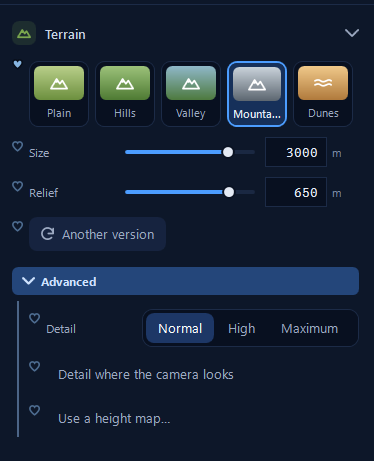
Parti da un tipo di terreno: Pianura, Colline, Valle, Montagne o Dune. Ognuno è una vera forma di paesaggio, non una superficie a gobbe casuali: le montagne, per esempio, hanno creste, valli scavate dall'acqua e pareti di roccia, larghe 3 km con 650 m di dislivello. Dimensione e Dislivello le adattano alla tua scena, e Un'altra versione genera un nuovo paesaggio dello stesso tipo: clicca finché le colline non cadono bene dietro il tuo edificio.
Nelle Avanzate, Dettaglio aumenta la risoluzione del terreno, e Dettaglio dove guarda la camera mette il dettaglio dove lo vedi e lo risparmia altrove. Se hai una mappa di altezze di un posto vero, Usa una mappa di altezze… costruisce il terreno da quella.
Forma e roccia#
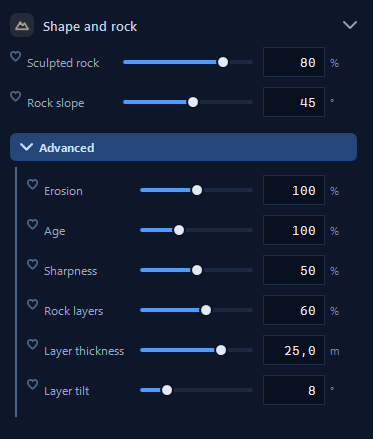
Sui pendii ripidi la terra lascia il posto alla roccia. Roccia scolpita decide quanto le parti ripide diventano pareti di roccia, e Pendenza della roccia da quale pendenza compare la roccia. Nelle Avanzate i pendii ricevono una storia geologica: Erosione ed Età li ammorbidiscono e li consumano, Spigolosità li rende frastagliati, e Strati di roccia, Spessore degli strati e Inclinazione degli strati creano le fasce stratificate delle vere scogliere.
Rilievo 3D#
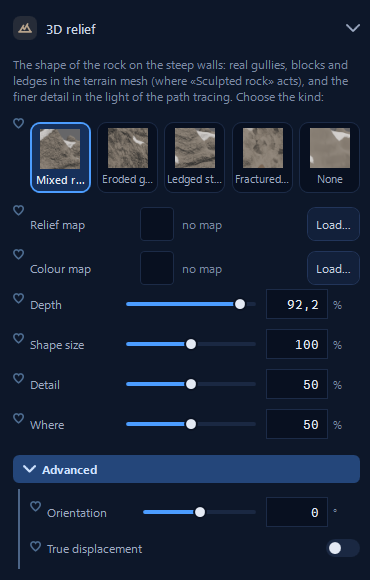
Il rilievo 3D dà alle pareti di roccia la loro forma vera: canaloni, blocchi e cenge costruiti nel terreno, più il dettaglio fine che il path tracing aggiunge nella luce. Scegli il tipo di roccia (Roccia mista, canaloni, cenge, fratturata o nessuno), poi Profondità, Dimensione delle forme, Dettaglio e Dove. Se hai le tue texture, puoi caricare una Mappa di rilievo e una Mappa colore.
Scultura#
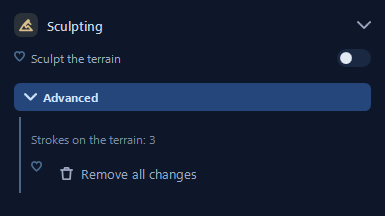
A volte il paesaggio è quasi giusto ma una collina è nel posto sbagliato. Accendi Scolpisci il terreno, tieni premuto il tasto sinistro sulla vista e trascina: il terreno sale sotto il pennello e cambia subito nella vista. Quando chiudi lo strumento (spegnendolo, cambiando pannello, passando al path tracing, facendo il render o salvando), Blender rifà il terreno una volta sola e ricalcola le zone, così dove l'hai reso ripido compare la roccia. Nelle Avanzate vedi quante pennellate hai dato, e Togli tutte le modifiche riporta il paesaggio originale.
Zone del terreno#
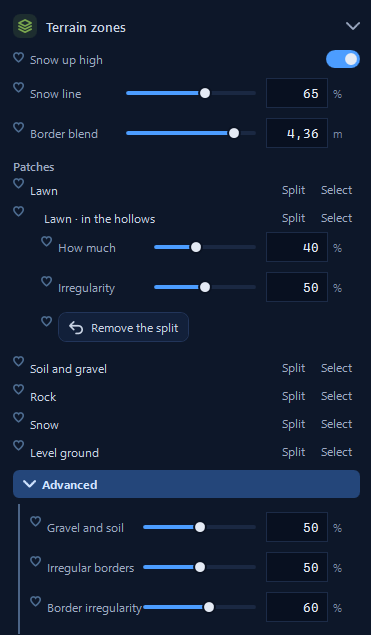
Il terreno è vestito a zone, ognuna con il suo materiale: prato, terra e ghiaia, roccia, neve e spianata. Simpler le mette da solo, la roccia sulle parti ripide e il prato su quelle dolci; con Neve in quota aggiungi la neve sulle cime e scegli la Quota della neve.
Per ogni zona, Seleziona apre il suo materiale per cambiarlo, e Dividi crea una variante, per esempio un prato più verde nelle conche dove si raccoglie l'acqua, con Quanto e Irregolarità. Nelle Avanzate i confini tra le zone possono diventare irregolari, come in natura, con Confini irregolari e Irregolarità del bordo.
Colori dal terreno#
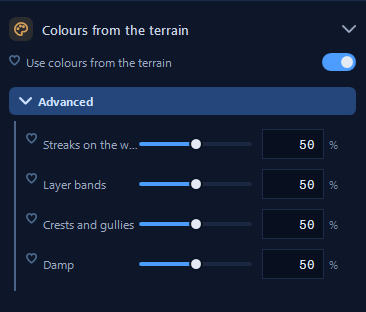
Usa i colori dal terreno aggiunge le variazioni di colore che rendono credibile la roccia: colature più scure dove l'acqua scende lungo le pareti, fasce che seguono gli strati, creste e canaloni, zone umide. Ogni effetto ha il suo cursore nelle Avanzate.
La spianata intorno al tuo modello#
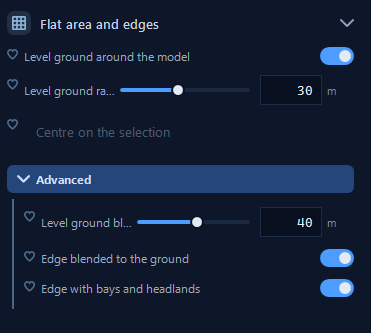
Il tuo edificio o il tuo prodotto hanno bisogno di un terreno piano su cui stare. Spianata intorno al modello spiana il terreno in un cerchio del Raggio della spianata che scegli, centrato sulla scena oppure, con Centra sulla selezione, sull'oggetto selezionato. Nelle Avanzate, Raccordo della spianata decide quanto dolcemente la spianata si unisce alle colline, e Bordo raccordato al suolo e Bordo con baie e promontori decidono come finisce il bordo, che si fonde col suolo o forma baie e promontori quando incontra il mare.
Pietre e detriti#
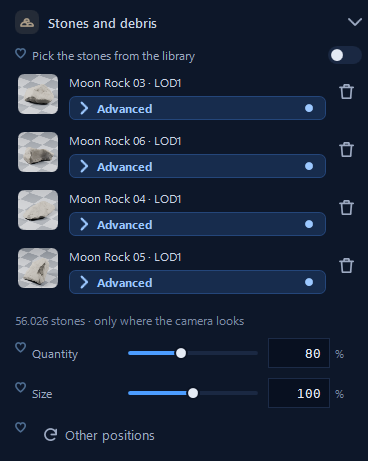
I pendii veri sono pieni di pietre cadute, e fanno una grande differenza per il realismo. Accendi Scegli le pietre dalla libreria e fai clic sui modelli di pietra che vuoi: più di uno dà più varietà. Simpler li sparge solo dove guarda la camera, e ti dice quanti sono, per esempio «56.026 pietre · solo dove guarda la camera». Quantità, Dimensione e Altre posizioni sono tutto quello che serve per cominciare.
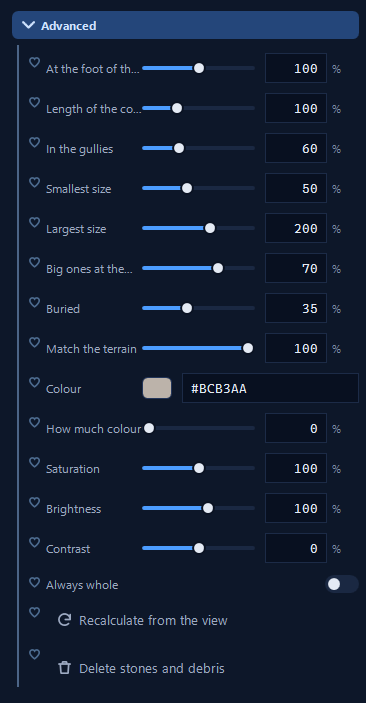
Nelle Avanzate decidi dove si raccolgono le pietre, come farebbe la gravità: ai piedi delle pareti, Nei canaloni, con le grandi in basso. Scegli la Grandezza minima e la Grandezza massima, quanto sono Interrate, e Accordo al terreno dà loro il colore del suolo intorno. Dopo aver spostato la camera, Ricalcola dalla vista mette le pietre dove guardi adesso, ed Elimina pietre e detriti le toglie tutte.
Oceano#
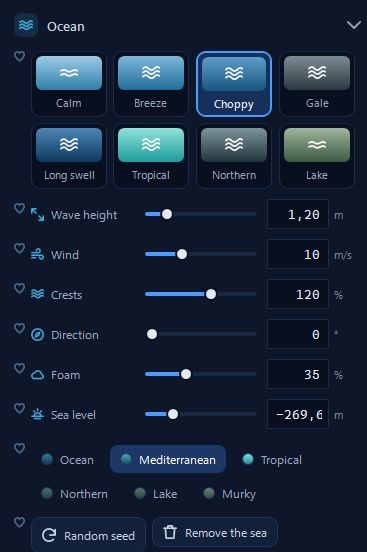
L'Oceano aggiunge un mare fino all'orizzonte, con onde vere. Scegli prima il suo carattere: Calmo, Brezza, Mosso, Burrasca, Onda lunga, Tropicale, Nordico o Lago. Poi rifinisci Altezza onde, Vento, Creste, la Direzione delle onde, la Schiuma e il Livello del mare. I colori, Oceano, Mediterraneo, Tropicale, Nordico, Lago e Torbido, portano l'acqua dal blu profondo al turchese al verde. Seme casuale ti dà un mare diverso, e Togli il mare lo toglie.
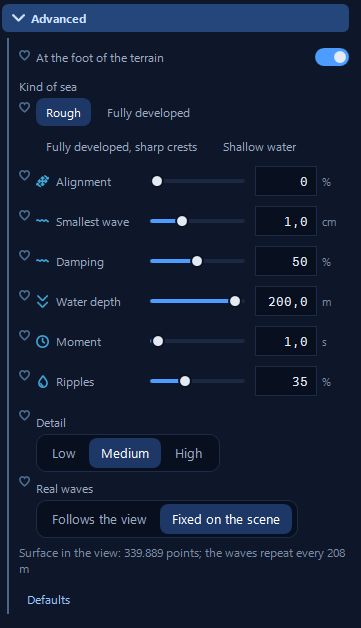
Nelle Avanzate puoi lavorare come un oceanografo: il Tipo di mare, l'Onda più piccola, la Profondità del fondale, l'Istante delle onde (come scegliere il momento esatto di una foto) e le Onde vere che seguono la vista o restano ferme sulla scena.
Costa#
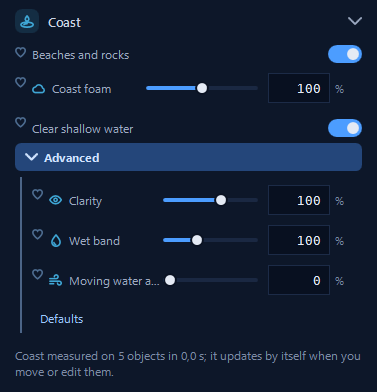
Dove la terra incontra il mare, la sezione Costa aggiunge Spiagge e scogli, la Schiuma della costa dove si rompono le onde, e l'Acqua bassa trasparente, il turchese trasparente di una baia. Nelle Avanzate, Fascia bagnata scurisce la sabbia appena sopra l'acqua e l'Acqua mossa sul bordo anima la riva. La costa si aggiorna da sola quando sposti o modifichi gli oggetti vicini.
Per un edificio in riva al mare: Montagne con poco dislivello, Spianata intorno al modello per il giardino, oceano Brezza con il colore Mediterraneo e Spiagge e scogli accesi. All'Ora d'oro la luce radente accarezza gli strati della roccia e il mare diventa turchese vicino alla riva.